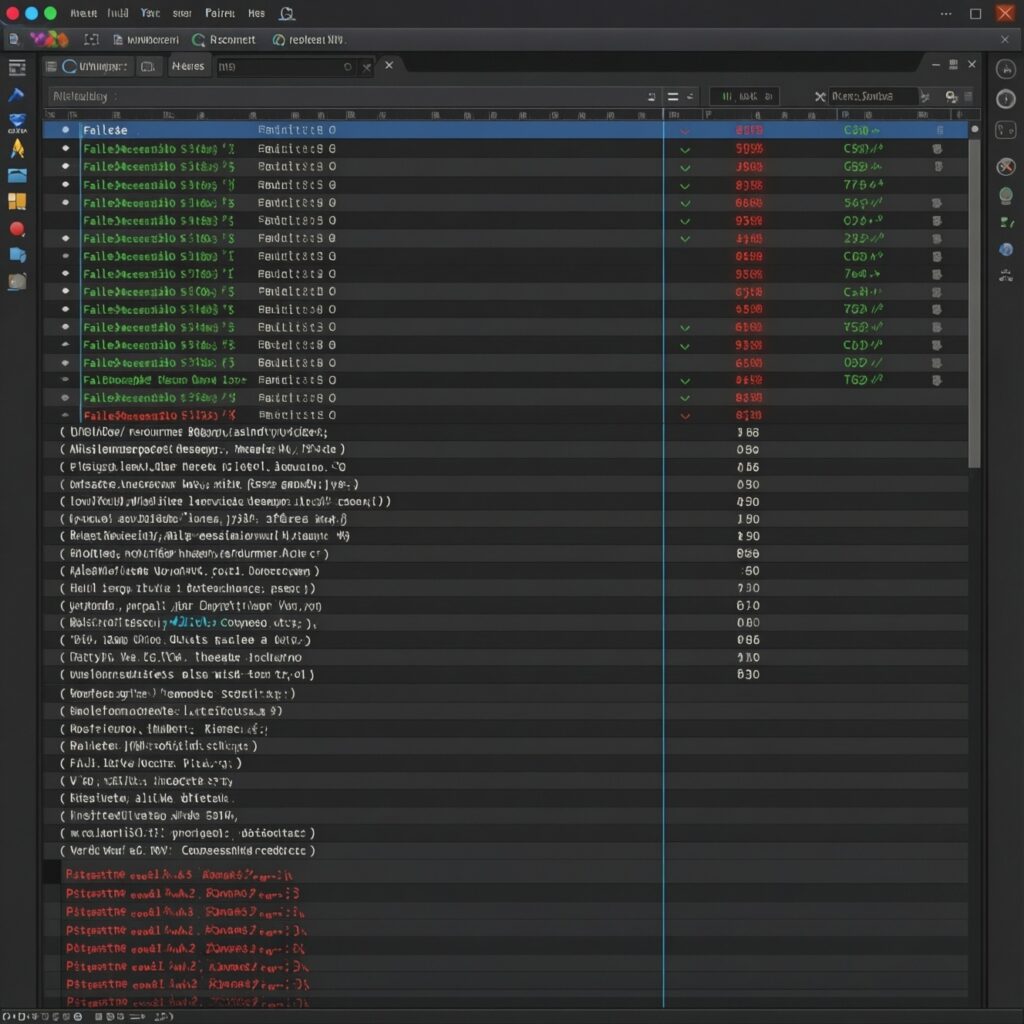
Чтобы найти незагружающиеся ресурсы, откройте инструменты разработчика браузера, перейдите на вкладку Network и воспроизведите проблему с включённой записью запросов. Отфильтруйте ошибки по статусу и типу, затем проверьте URL, заголовки, время ожидания и сообщения Console. Так можно отделить сетевой сбой от блокировки браузером, неверного адреса или ошибки на сервере.
Перед разбором запросов: что подготовить
- Адрес страницы и точное описание проблемы: что не отображается или работает не так.
- Браузер, в котором сбой повторяется; для сравнения можно проверить страницу в другом браузере.
- Доступ к DevTools и вкладкам Network и Console.
- Условия воспроизведения: авторизация, выбранная страница сайта, действия пользователя и состояние сети.
- Разрешение на тестирование, если страница принадлежит не вам. Не отправляйте через DevTools формы и данные, которые не нужны для проверки.
Настройте DevTools, чтобы не пропустить запросы страницы
Этот способ подходит разработчикам, редакторам и владельцам сайтов, которым нужно понять, почему не появились изображения, стили, скрипты или данные страницы. Он также помогает провести анализ сетевых запросов сайта и первичную проверку скорости загрузки сайта.
Не начинайте с очистки кэша или отключения защитных расширений, если важно сохранить условия реального сбоя: такие действия могут изменить его причину. Сначала зафиксируйте проблему в обычном режиме.
- Откройте страницу в браузере и вызовите DevTools. В Chrome и браузерах на Chromium это можно сделать через меню браузера или сочетание клавиш для инструментов разработчика.
- Выберите вкладку Network. Убедитесь, что запись запросов включена: обычно это видно по активному значку записи.
- Если нужно проверить запросы с начала загрузки, откройте DevTools до перезагрузки страницы. Не очищайте список запросов, пока не зафиксируете наблюдения.
- Откройте Console в отдельной вкладке или рядом с Network: сообщения о блокировке и ошибках выполнения могут объяснить, почему запрос не был отправлен или ресурс не применился.
Воспроизведите загрузку в условиях, близких к проблемным
Для диагностики понадобятся браузер с DevTools, точный URL и безопасный способ повторить действие, при котором возникает сбой. Если ошибка появляется только после входа, используйте свою учётную запись с необходимыми правами; не передавайте пароли и токены в переписке или скриншотах.
- Повторите действия, приводящие к проблеме: откройте страницу, прокрутите её, нажмите нужный элемент или дождитесь появления динамического блока.
- Если сбой наблюдается в конкретной сети или на мобильном устройстве, сначала проверьте его именно в этих условиях. Эмуляция ограничений сети в DevTools полезна для сравнения, но не полностью заменяет реальную сеть.
- Для запросов, появляющихся при прокрутке или взаимодействии, оставьте Network открытой и выполните действие после начала записи.
- Сохраните URL проблемного запроса и время проверки. При необходимости сделайте снимок экрана, предварительно скрыв личные данные.
Отфильтруйте незагружающиеся ресурсы по статусу и типу
Перед пошаговой проверкой подготовьте наблюдения: какую часть страницы затронула ошибка, повторяется ли она, после какого действия появляется и видна ли она в Console. Это поможет не принять обычный запрос аналитики за причину неисправности.
- Включите запись и повторите загрузку. На вкладке Network перезагрузите страницу или выполните действие, вызывающее сбой. Если запросы исчезают при переходе между страницами, включите сохранение журнала, если эта функция доступна в вашем браузере.
- Просмотрите запросы с ошибками. Найдите строки с кодом ошибки, неуспешным статусом или пометкой о блокировке. Не считайте сам по себе ответ 4xx или 5xx доказательством общей неисправности страницы: проверьте, какой именно ресурс его получил.
- Сузьте список по типу ресурса. Используйте фильтры для изображений, таблиц стилей, скриптов, шрифтов или других категорий. Сопоставьте тип с видимым проявлением: например, пропавшее оформление — со стилями, пустой блок — с запросами данных или скриптами.
- Проверьте URL подозрительного запроса. Откройте его детали и сравните адрес с ожидаемым: домен, путь, параметры и протокол. Опечатка, неверный путь или неожиданный редирект могут привести к загрузке не того ресурса.
- Откройте заголовки и временную шкалу. Зафиксируйте статус, адрес назначения и распределение времени запроса. При необходимости сопоставьте наблюдение с сообщением в Console.
- Повторите проверку для сравнения. Проверьте тот же ресурс после перезагрузки, а затем — в другом браузере или сети, если это безопасно и уместно. Так проще определить, воспроизводится ли сбой постоянно или зависит от условий.
Такой порядок помогает понять, как найти незагружающиеся файлы на сайте, не принимая каждый лишний запрос за критическую ошибку. Для задачи «проверить сайт на ошибки загрузки ресурсов» записывайте конкретные URL и проявления, а не только общее число строк в Network.
Определите причину сбоя по статусу, заголовкам и таймингу
Проверьте результат по списку. Значение статуса зависит от контекста запроса и настроек сайта, поэтому сопоставляйте данные DevTools с тем, как ресурс должен использоваться.
- Запрос не появился в Network: проверьте, действительно ли действие должно его запускать, и изучите ошибки Console.
- Видны ошибки соединения или тайм-аута: сравните результат в другой сети и проверьте, доступен ли адрес ресурса из текущего окружения.
- Получен статус 404: проверьте путь, имя файла и регистр символов в адресе, если сервер различает их.
- Получен статус 401 или 403: выясните, не требуется ли авторизация и разрешён ли доступ к ресурсу для текущей учётной записи.
- Получен статус 5xx: зафиксируйте адрес, время и ответ сервера; передайте эти сведения ответственному за серверную часть.
- Видна цепочка перенаправлений: проверьте, ведёт ли конечный адрес к ожидаемому файлу и не меняется ли протокол или домен.
- Запрос завершился успешно, но ресурс не виден: проверьте формат ответа, содержимое ресурса и ошибки Console. Успешный сетевой ответ сам по себе не гарантирует, что браузер применил файл.
- Запрос долго ожидает ответа: посмотрите, на каком этапе уходит время, и сравните с повторной загрузкой. Длительная загрузка может быть связана с сетью, сервером или большим объёмом ресурса.
- В заголовках или ответе указан неожиданный тип содержимого: проверьте настройки отдачи файла на сервере и соответствие фактического формата.
Проверьте, не блокируют ли запросы браузер и политика сайта
Некоторые сбои связаны не с отсутствием файла, а с ограничениями браузера или правилами сайта. Проверьте типичные признаки, прежде чем менять настройки сервера:
- В Console есть сообщение о смешанном содержимом: страница открыта по HTTPS, а ресурс запрашивается по HTTP. Проверьте адрес ресурса и настройте безопасную загрузку.
- Браузер сообщает об ошибке CORS: сервер ресурса не разрешил запрос с текущего источника. Проверьте домен страницы и параметры ответа; не отключайте защиту браузера для обхода ограничения.
- Ресурс заблокирован Content Security Policy: сопоставьте адрес с директивой политики сайта и исправляйте разрешённый список на стороне владельца.
- Запрос помечен как заблокированный расширением или защитой браузера: сравните с чистым профилем только при необходимости и не отключайте защиту на сайтах с неизвестным содержимым.
- Блокируется сторонняя cookie или авторизация: проверьте, зависит ли ресурс от сессии и воспроизводится ли сбой после корректного входа.
- В ответе вместо файла приходит HTML-страница ошибки или входа: проверьте конечный URL, авторизацию и перенаправления.
- Скрипт или данные загружаются, но страница не обновляется: найдите связанные ошибки в Console и проверьте, не прерывает ли выполнение другая ошибка.
- Проблема появляется только с кэшем: сравните загрузку с обычным обновлением и принудительной перезагрузкой, если это безопасно. Очистка кэша может скрыть условия, при которых ошибка возникла.
Инструменты для анализа сайта включают не только DevTools: для сравнения можно использовать другой браузер, профиль или сеть. Сторонние сервисы проверки запускайте только для публичных страниц и не передавайте им адреса с секретными параметрами или персональными данными.
Повторите проверку после исправления и зафиксируйте результат
После изменения кода, конфигурации или адреса ресурса повторите те же действия в тех же условиях. Если проверка прошла успешно, убедитесь, что ресурс загружается и страница использует его ожидаемым образом.
- Контрольный повтор в том же браузере. Подходит, если исправляли путь к файлу, настройки сайта или серверный ответ. Сравните статус, URL и видимый результат.
- Проверка в другом браузере. Уместна, если предполагается различие в поддержке формата, настройках приватности или поведении расширений.
- Проверка в другой сети или на устройстве. Помогает, когда сбой зависит от сети, прокси или мобильного подключения. Не меняйте сразу несколько условий: иначе будет сложнее установить причину.
- Передача данных ответственному специалисту. Приложите URL ресурса, статус, время проверки, шаги воспроизведения и сообщение Console. Удалите из материалов пароли, токены и личные данные.
Запишите, что проверяли, какое изменение внесли и что показал повторный тест. Если ошибка сохранилась, не повторяйте потенциально опасные действия и передайте диагностические данные администратору сайта или специалисту по инфраструктуре.
Разбор нестандартных сбоев сетевой загрузки
Почему в Network нет запроса, который должен появиться?
Возможно, действие не было выполнено или запрос должен запускаться только при прокрутке, выборе элемента либо входе в систему. Проверьте Console и повторите сценарий с открытой вкладкой Network.
Что делать, если статус успешный, но изображение или стиль не отображается?
Проверьте ответ, формат содержимого и ошибки Console: браузер мог получить файл, но не распознать или не применить его. Также убедитесь, что страница обращается к ожидаемому ресурсу.
Нужно ли отключать кэш для диагностики?
Не обязательно. Сначала зафиксируйте обычную загрузку; затем сравните её с проверкой без кэша, если подозреваете устаревший файл. Учитывайте, что изменение режима кэширования меняет условия теста.
Как отличить блокировку CORS от недоступности сервера?
Проверьте сообщение Console и ответ на вкладке Network. При CORS браузер указывает на ограничение доступа для источника страницы, а простая недоступность обычно проявляется ошибкой соединения или ответом сервера.
Можно ли отправить специалисту файл HAR?
Можно, если это разрешено правилами организации и файл предварительно проверен. HAR может содержать URL, заголовки и данные запросов, поэтому перед передачей удалите секреты и персональные сведения.
Что приложить к обращению, если проблема возникает не всегда?
Укажите страницу, последовательность действий, браузер, условия сети и время сбоя. Добавьте URL проблемного ресурса, статус и текст ошибки, скрыв данные авторизации.