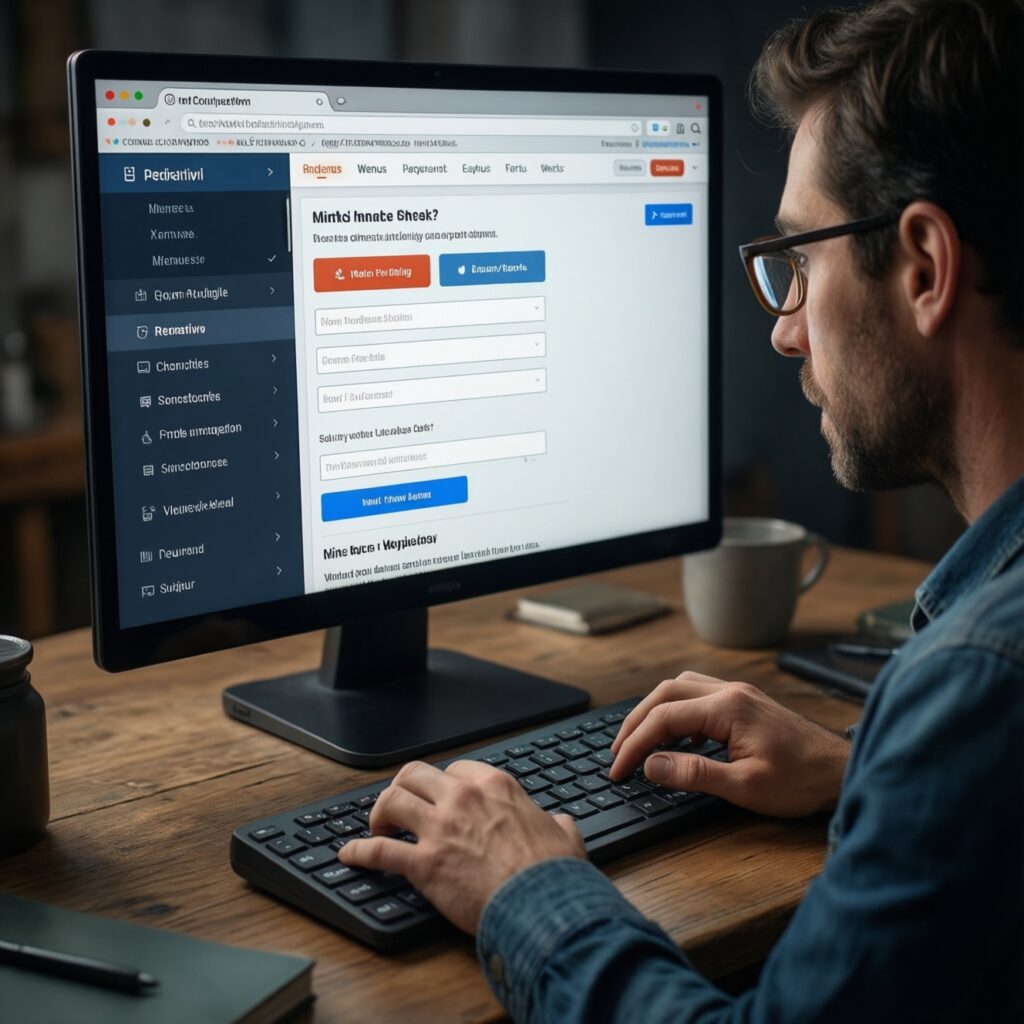
Проверка доступности сайта с клавиатуры показывает, можно ли пройти основные сценарии без мыши: перемещаться между ссылками и кнопками, пользоваться меню и формами, видеть текущий фокус и закрывать диалоги. Для такой проверки последовательно используйте клавиши Tab, Shift+Tab, Enter, пробел и стрелки, фиксируя места, где маршрут прерывается или становится непонятным.
Карта клавиатурного маршрута по сайту
- Начните с главной страницы и заранее выберите несколько важных пользовательских сценариев.
- Отключите мышь и пройдите страницу клавишей Tab от начала до конца, затем проверьте обратное движение через Shift+Tab.
- Следите за видимостью фокуса и тем, соответствует ли последовательность переходов расположению элементов на странице.
- Отдельно проверьте формы, меню, раскрывающиеся списки и диалоговые окна.
- Записывайте препятствия, затронутый элемент и способ воспроизведения проблемы.
Подготовьте браузер и отключите мышь перед проверкой
Такой способ подходит разработчикам, редакторам и специалистам, которые проводят проверку сайта на доступность до выпуска изменений или в рамках регулярного контроля. Он полезен для быстрой оценки основных сценариев, но не заменяет проверку экранным диктором и другими методами.
Не проводите тестирование на страницах, где нажатия могут привести к необратимым действиям: например, к отправке платежа или удалению данных. Используйте тестовую среду либо сценарий, который можно безопасно остановить до подтверждения.
Перед началом:
- Откройте сайт в браузере, которым обычно пользуются посетители.
- Выберите страницу и сценарий: например, найти раздел, заполнить форму или открыть диалог.
- Убедитесь, что на странице нет незавершённых действий, которые могут случайно отправиться.
- Положите мышь в сторону и не используйте сенсорную панель для перемещения фокуса.
Проверьте порядок перехода клавишей Tab
Для базовой проверки не нужны специальные программы: достаточно клавиатуры и браузера. Если вы проводите аудит доступности сайта, подготовьте список страниц и сценариев, а результаты записывайте так, чтобы другой специалист мог повторить каждый шаг.
Используйте клавиши Tab и Shift+Tab для перехода, Enter или пробел для активации элемента. Стрелки часто управляют выбором внутри отдельных компонентов, например списка или группы переключателей. Поведение зависит от типа элемента и реализации сайта.
| Элемент | Способ проверки | Признак проблемы |
|---|---|---|
| Ссылки и кнопки | Переходите Tab и активируйте Enter или пробел | Элемент пропускается, активируется не той клавишей или не выполняет ожидаемое действие |
| Основное меню | Откройте меню клавиатурой и перейдите по его пунктам | Пункт нельзя открыть или после открытия невозможно добраться до его содержимого |
| Форма | Пройдите поля, выберите варианты и попробуйте отправить тестовые данные | Непонятно, какое поле активно, либо ошибку нельзя обнаружить и исправить клавиатурой |
| Диалоговое окно | Откройте его, перемещайтесь внутри и закройте предусмотренным способом | Фокус уходит на фон, теряется или не возвращается к вызвавшему диалог элементу |
Убедитесь, что фокус всегда заметен
Перед пошаговой проверкой подготовьте маршрут: откройте нужную страницу, определите ожидаемую последовательность элементов, приготовьте заметки и проверьте, что действия выполняются в безопасной среде.
-
Начните с верхней части страницы.
Нажмите Tab один раз и найдите элемент, на который перешёл фокус. Например, им может быть ссылка для перехода к основному содержимому. -
Проследите весь маршрут.
Нажимайте Tab и отмечайте, куда перемещается фокус. Ожидаемый порядок обычно следует логике чтения страницы; переходы не должны казаться случайными. -
Проверьте обратное движение.
Используйте Shift+Tab и убедитесь, что можно вернуться к предыдущему элементу без потери ориентации. -
Найдите визуальное обозначение фокуса.
На каждом интерактивном элементе проверьте, видна ли рамка, подсветка или другой заметный индикатор. Если фокус сливается с фоном или полностью исчезает, зафиксируйте это как препятствие.
Например, если после перехода клавишей Tab активная ссылка не отличается от соседнего текста, пользователь может не понимать, где находится. Отдельно отмечайте элементы, которые перекрывает фиксированная шапка или всплывающий блок.
Пройдите формы, меню и диалоги клавиатурой
Для тестирования сайта на доступность повторите каждый сценарий без мыши. Убедитесь, что клавиатурой можно не только открыть компонент, но и завершить работу с ним.
- Откройте каждый пункт основного меню и перейдите по доступным ссылкам.
- Проверьте, что раскрывающиеся области открываются и закрываются клавиатурой.
- Пройдите все поля формы в понятном порядке.
- Выберите вариант в списке или группе переключателей и проверьте, как меняется выбор.
- Отправьте форму только с безопасными тестовыми данными и проверьте, можно ли заметить сообщение об ошибке.
- Откройте диалог и убедитесь, что фокус остаётся внутри, пока диалог активен.
- Закройте диалог предусмотренной клавишей или доступной кнопкой, затем проверьте возврат фокуса.
- Убедитесь, что при появлении нового содержимого фокус не теряется и остаётся понятным.
Сверьте поведение интерактивных элементов с ожидаемым
При проверке сайта на соответствие WCAG одного факта наличия клавиатурного управления недостаточно: важно, чтобы элемент был доступен, заметен и работал предсказуемо. Отмечайте конкретное действие, после которого возникает проблема.
- Ссылка или кнопка не получает фокус при переходе клавишей Tab.
- Фокус визуально незаметен или его закрывает другой элемент.
- Последовательность переходов нелогична и мешает пройти сценарий.
- Интерактивный элемент можно активировать только щелчком мыши.
- При открытии меню или диалога фокус остаётся на фоне.
- После закрытия диалога фокус пропадает или перемещается в начало страницы.
- Ошибка формы сообщается только цветом или её невозможно найти клавиатурой.
- Элемент перехватывает клавиатуру, и пользователь не может продолжить маршрут.
Зафиксируйте препятствия и оцените их влияние на пользователей
Чтобы результаты аудита можно было передать команде и перепроверить после исправлений, для каждой проблемы записывайте страницу, шаги воспроизведения, ожидаемое поведение и фактический результат. Добавьте краткую оценку влияния: мешает ли дефект завершить сценарий или лишь усложняет его.
Для дальнейшей работы можно выбрать подходящий формат:
- Самостоятельная проверка. Подходит для первичного осмотра отдельных страниц и повторной проверки после небольших изменений.
- Проверка специалистом. Уместна, когда нужно оценить связанные компоненты, пользовательские сценарии и причины дефектов.
- Комплексная оценка. Рассмотрите её, если нужны проверка разных методов взаимодействия и план исправлений; при выборе услуги по аудиту доступности сайта уточните, какие страницы и сценарии входят в работу.
Клавиатурная проверка выявляет заметную часть препятствий, но сама по себе не подтверждает полное соответствие стандартам доступности. Используйте её как отдельный этап проверки и дополняйте другими методами по задачам проекта.
Разбор частых затруднений при навигации без мыши
Какие клавиши использовать для проверки?
Для перехода между элементами используйте Tab и Shift+Tab, для активации — Enter или пробел. Внутри некоторых компонентов выбор перемещается стрелками.
Что делать, если клавиша Tab не переводит фокус на нужный элемент?
Проверьте, не скрыт ли элемент, не отключён ли он и не меняется ли порядок переходов из-за особенностей компонента. Запишите точные шаги и фактический порядок, чтобы воспроизвести проблему.
Как понять, что фокус достаточно заметен?
Во время каждого перехода вы должны без усилий находить активный элемент. Если его обозначение сливается с фоном, закрыто или исчезает, отметьте это как проблему.
Нужно ли проверять формы только с клавиатуры?
Клавиатурный проход помогает обнаружить препятствия при заполнении и исправлении ошибок, но не заменяет другие проверки формы. Для безопасного теста используйте данные, отправка которых не приведёт к реальным последствиям.
Достаточно ли ручной проверки для оценки доступности?
Нет: она показывает, можно ли выполнить отдельные действия без мыши, но не охватывает все аспекты доступности. Для более полной оценки сочетайте методы проверки с учётом задач сайта.
Что указывать в отчёте о найденной проблеме?
Укажите адрес страницы, последовательность нажатий, ожидаемый и фактический результат, а также влияние на сценарий. Так команде будет проще воспроизвести дефект и проверить исправление.
Автор: Дмитрий Орлов