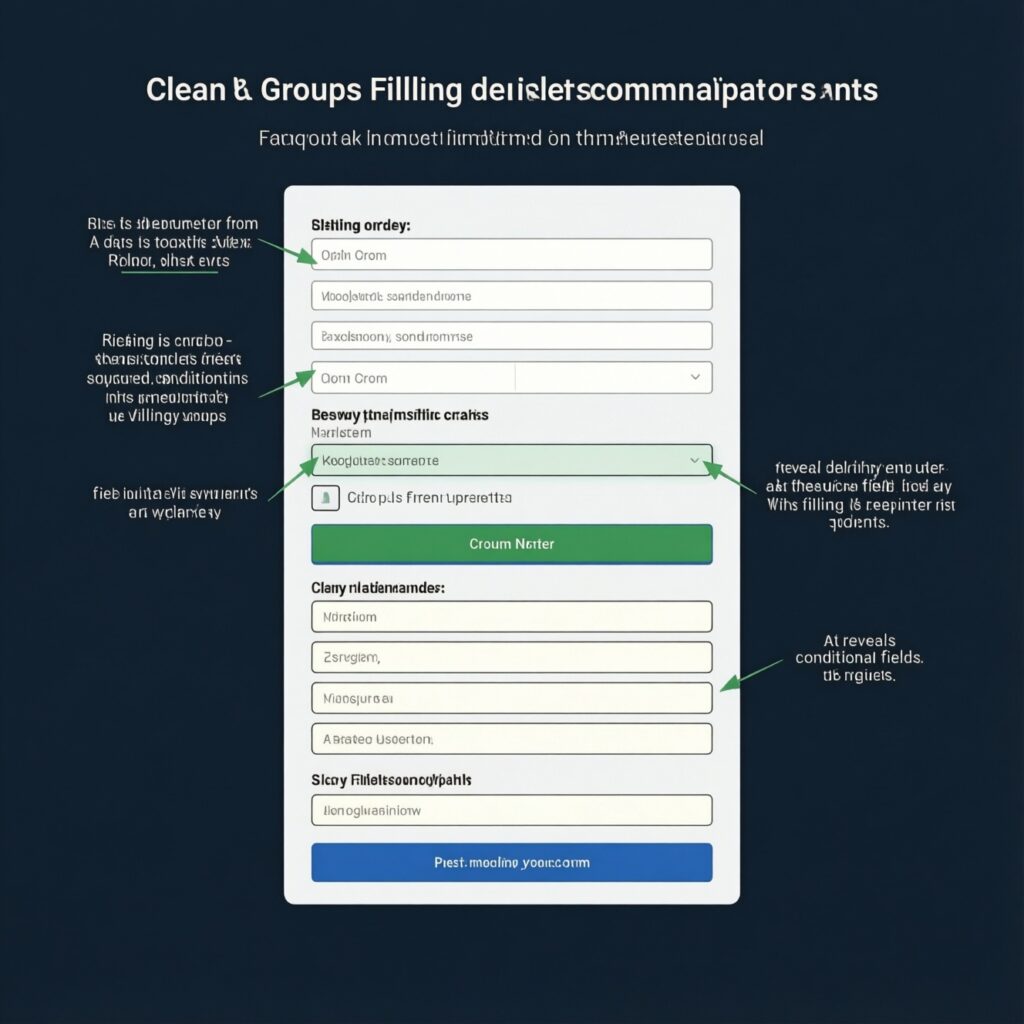
Сложную форму проектируют от задачи пользователя: связанные поля объединяют в понятные группы, располагают в порядке заполнения и явно отмечают обязательные данные. Условные поля показывают только при подходящем ответе, а требования к формату объясняют до отправки. Такой подход помогает сделать дизайн форм на сайте предсказуемым и снизить риск ошибок.
Опорные правила формы, в которой легко не ошибиться
- Группируйте поля по смыслу и этапам задачи, а не по типу элементов.
- Расположите вопросы в порядке, в котором пользователь может на них ответить.
- Укажите, какие поля обязательны, необязательны или появляются при определённом ответе.
- Объясняйте требования к формату рядом с полем и показывайте ошибку возле него.
- Проверяйте форму на реальных сценариях, включая ошибки и возврат к предыдущим ответам.
Как разделить длинную форму на понятные смысловые группы
Группировка подходит, если форма собирает данные для нескольких этапов задачи: например, сведения о человеке, параметры заказа и способ связи. Каждой группе дайте короткий заголовок, который объясняет, зачем нужны поля внутри неё.
Не дробите короткую форму на множество блоков: лишние заголовки и переходы усложнят заполнение. При разработке веб-форм учитывайте последствия ошибки: данные, нуждающиеся в отдельной проверке, не стоит смешивать с необязательными комментариями.
В каком порядке показывать поля, чтобы путь пользователя был предсказуемым
До создания формы подготовьте требования, сценарии и доступы:
- опишите задачу, которую пользователь должен завершить;
- согласуйте перечень данных и обоснование каждого поля;
- определите, какие ответы влияют на следующие вопросы;
- уточните правила обработки и хранения вводимых данных у ответственных за продукт и безопасность;
- подготовьте макет и тестовый доступ, чтобы проверить поведение формы на компьютере и телефоне.
Начинайте с простых вопросов, необходимых для понимания ситуации, затем переходите к деталям и подтверждению. Не запрашивайте чувствительные сведения раньше, чем станет ясно, что они действительно нужны. Хороший UX дизайн форм помогает пользователю понимать, зачем задаётся каждый вопрос и что делать дальше.
Как обозначить обязательные данные без двусмысленности
Перед изменением макета оцените риски: неверно отмеченное поле может заблокировать отправку, скрытое обязательное поле — привести к неожиданной ошибке, а лишний запрос данных — снизить доверие. Проверьте также, что сообщения об ошибках не раскрывают лишние сведения и доступны пользователям с клавиатурой и вспомогательными технологиями.
- Определите необходимость каждого поля. Обязательным делайте только то, без чего нельзя выполнить заявленную задачу. Если данные нужны лишь в отдельных случаях, рассмотрите условное отображение.
- Выберите единый способ маркировки. Например, подпишите необязательные поля словами «необязательно» и поясните, что остальные поля требуются. Не полагайтесь только на цвет, звёздочку или положение поля.
- Обозначьте требования до ввода. Разместите метку и краткое пояснение рядом с названием поля. Если обязательность зависит от ответа, сообщите об этом при появлении поля.
- Согласуйте интерфейс с проверкой. Правила, которые видит пользователь, должны совпадать с проверкой при отправке. Не помечайте поле обязательным, если система принимает его пустым, и не отклоняйте данные по неочевидному условию.
- Проверьте путь с пропуском. Оставьте обязательное поле пустым и отправьте форму. Ошибка должна объяснять, что исправить, и помогать найти соответствующее поле.
Какие поля лучше сделать условными и когда их раскрывать
После сборки формы проверьте её по списку. Условные поля раскрывайте после ответа, который действительно определяет их применимость; сохраняйте введённые значения при переходе назад, если это безопасно и соответствует логике сервиса.
- У каждого условного поля есть понятный ответ-триггер.
- Пользователь понимает, почему появился дополнительный вопрос.
- Скрытые поля не мешают отправке и не обозначаются как обязательные.
- При смене ответа становится ясно, какие данные больше не нужны.
- Возврат к предыдущему ответу не приводит к неожиданной потере введённых данных.
- Условная ветка проверена отдельно от основного сценария.
Как предупредить ошибки формата до отправки данных
Частые ошибки при создании формы на сайте:
- Подсказка с форматом появляется только после неудачной отправки.
- Поле названо непонятно, а пример заполнения отсутствует.
- Формат даты, телефона или номера документа подразумевается, но не объясняется.
- Проверка отклоняет допустимые варианты записи без понятной причины.
- Ошибка показана только вверху страницы и не связана с конкретным полем.
- При исправлении ошибки уже введённые данные неожиданно исчезают.
- Сообщение сообщает о проблеме, но не подсказывает безопасный способ её исправить.
Показывайте требования до ввода или рядом с полем, если формат не очевиден. Проверку выполняйте так, чтобы пользователь мог исправить конкретное значение, не теряя остальные ответы.
Как проверить структуру формы на пропуски и лишние барьеры
Выберите способ проверки по сложности сценария и цене ошибки:
- Самостоятельный проход по сценариям подходит для раннего макета. Проверьте основной путь, пропуск обязательного поля, условную ветку и возврат к предыдущим ответам.
- Проверка с пользователями уместна, если термины или порядок вопросов могут быть непонятны. Попросите выполнить задачу и отмечайте места, где человек останавливается или неверно трактует поле.
- Техническая проверка нужна перед выпуском. Сопоставьте правила интерфейса с проверкой данных, проверьте доступность ошибок и сохранность введённой информации при исправлении.
Исправляйте сначала проблемы, которые мешают завершить задачу или могут привести к неверным данным. Затем проверяйте, не осталось ли ненужных вопросов и повторов.
Практические ситуации при проектировании сложных форм
Стоит ли помечать звёздочкой каждое обязательное поле?
Можно, если значение символа объяснено и маркировка применяется последовательно. Не используйте звёздочку как единственный сигнал: добавьте текстовую подсказку об обязательности.
Что делать, если обязательность зависит от ответа?
Показывайте поле после ответа, который делает его необходимым, и сообщайте, почему появился вопрос. При изменении исходного ответа пересмотрите необходимость поля и его введённое значение.
Нужно ли разделять форму на отдельные страницы?
Разделение уместно, когда этапы отличаются по смыслу или зависят от предыдущих ответов. Для короткого последовательного сценария достаточно заголовков групп на одной странице.
Где размещать сообщение об ошибке?
Размещайте его рядом с полем и формулируйте конкретно: укажите проблему и способ исправления. Если ошибок несколько, дополнительно покажите заметное сводное сообщение с переходом к проблемным полям.
Можно ли не объяснять очевидный формат поля?
Если пользователь может трактовать формат по-разному, добавьте пример или краткое пояснение. Это особенно важно, когда неверная запись мешает обработке данных или исправление требует повторного обращения.
Как понять, что поле лишнее?
Проверьте, влияет ли ответ на выполнение задачи, решение или следующий шаг пользователя. Если поле не используется и его отсутствие не создаёт риска, уберите его или сделайте необязательным.