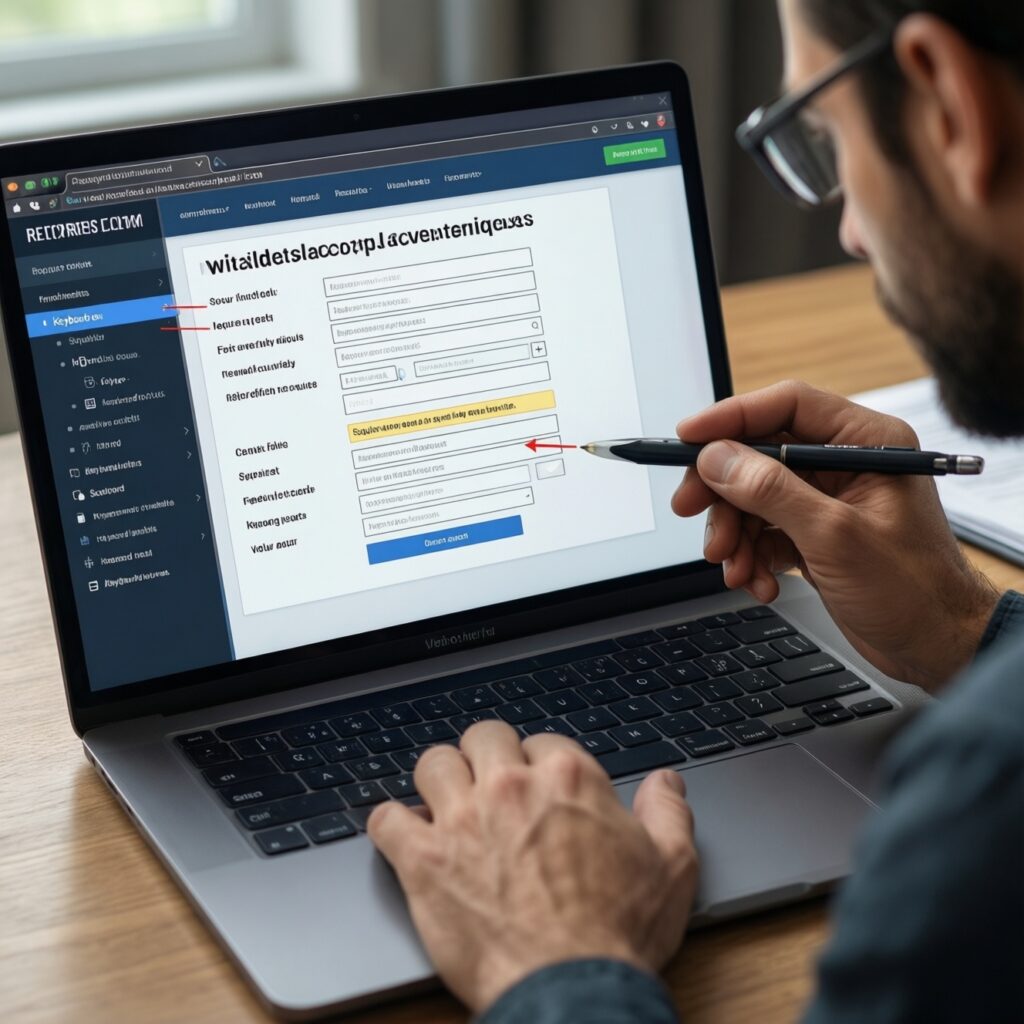
Проверка доступности форм помогает убедиться, что каждое поле понятно названо, по форме можно пройти клавиатурой, а ошибки заметны и объявляются вспомогательными технологиями. Проведите её до выпуска изменений: сначала проверьте подписи и разметку, затем фокус, обязательные поля, сообщения об ошибках и отображение на узком экране.
Контрольный список перед выпуском формы
- У каждого поля есть видимая подпись, связанная с ним программно.
- По всем элементам формы можно пройти клавишей Tab, а порядок фокуса соответствует порядку чтения.
- Обязательные поля обозначены текстом или понятным символом с пояснением, а не только цветом.
- Ошибку можно определить без опоры на цвет; сообщение связано с соответствующим полем.
- После отправки с ошибками пользователь получает понятное уведомление и может перейти к проблемному полю.
- Форма остаётся читаемой и управляемой при увеличении масштаба и на узком экране.
Проверьте, связана ли подпись с каждым полем
Эта проверка подходит для любых форм, особенно если в них есть поля ввода, переключатели или списки выбора. Не заменяйте её проверкой только внешнего вида: текст, расположенный рядом с полем, может не восприниматься программно как его подпись.
Проверьте разметку: у элемента атрибут for должен совпадать со значением id поля. Если подпись вложена в , отдельная связь через атрибуты не требуется. Для группы связанных элементов задайте общее название, например через <fieldset> и <legend>.
Признак успеха: при выборе поля его название понятно из доступного имени; нажатие на видимую подпись фокусирует или переключает соответствующий элемент.
Пройдите форму клавиатурой и проследите за фокусом
Для проверки понадобятся браузер, клавиатура и тестовая версия формы, где можно безопасно отправлять данные. Если форма сохраняет или отправляет информацию, используйте тестовую среду либо заранее согласованные тестовые данные. Для инспекции связи подписи и поля можно открыть инструменты разработчика браузера.
- Нажмите Tab, начиная с начала страницы, и проследите за переходом фокуса.
- Используйте Shift+Tab для перехода назад, Enter или Пробел для активации кнопок и переключателей.
- Проверьте, что индикатор фокуса виден и не скрывается элементами интерфейса.
- Убедитесь, что фокус не перескакивает через поля, кнопки или ссылки и не застревает внутри формы.
Признак успеха: каждый интерактивный элемент достижим с клавиатуры, порядок переходов предсказуем, а текущий фокус всегда заметен.
Убедитесь, что обязательные поля отмечены не только цветом
Перед пошаговой проверкой подготовьте тестовый сценарий, чтобы не отправлять реальные данные и не менять рабочие записи.
- Откройте тестовую версию формы или подготовьте безопасные тестовые данные.
- Определите, какие поля обязательны и какие правила заполнения должны сработать.
- Убедитесь, что можно проверить форму с клавиатуры и просмотреть её разметку.
- Запишите ожидаемое поведение при пропуске обязательного поля.
- Найдите обозначение обязательности. Проверьте, указано ли рядом с формой или полями, как отмечены обязательные значения. Поясните значение символа, если он используется.
- Проверьте текстовое обозначение. Убедитесь, что обязательность выражена словами или другим понятным способом, а не только цветом или визуальным отличием.
- Осмотрите разметку поля. Проверьте, передаётся ли обязательность программно, например атрибутом
requiredу подходящего элемента. Если используетсяaria-required, убедитесь, что оно соответствует поведению формы. - Отправьте форму с пропущенным обязательным значением. Используйте тестовые данные и проверьте, появляется ли ясное сообщение о том, что именно нужно заполнить.
- Заполните поле и повторите отправку. Убедитесь, что сообщение об ошибке исчезает после исправления, а поле можно отправить без препятствий.
Признак успеха: обязательность понятна визуально и программно, а после пропуска поля пользователь получает конкретное указание на проблему.
Проверьте, как ошибки объявляются скринридером
Проверка доступности форм не завершается визуальным осмотром: важно выяснить, получает ли пользователь скринридера информацию о поле и ошибке. Используйте скринридер, доступный в вашей операционной системе, и пройдите один сценарий заполнения с ошибкой.
- Название поля читается при переходе к нему.
- Обязательность поля объявляется или ясно указана в доступном имени.
- После отправки формы сообщение об ошибке доступно без поиска по всей странице.
- Текст ошибки называет проблему и по возможности подсказывает, как её исправить.
- Ошибка связана с соответствующим полем, например через
aria-describedby. - Изменение состояния поля, например появление ошибки, не остаётся только визуальным.
- После исправления сообщения об ошибках обновляются и не вводят пользователя в заблуждение.
Признак успеха: скринридер сообщает название поля, его состояние и относящуюся к нему ошибку в понятном порядке.
Настройте переход к ошибочному полю после отправки
Если форма содержит ошибки, пользователь должен понимать, что произошло, и иметь прямой путь к исправлению. При проверке обратите внимание на распространённые проблемы:
- После отправки с ошибкой фокус остаётся на кнопке, и пользователь не получает уведомления о результате.
- Форма показывает только общее сообщение без списка ошибок или указания на проблемные поля.
- Переход к первому ошибочному полю не настроен либо происходит без заметного индикатора фокуса.
- При перемещении к полю его подпись или текст ошибки не объявляются повторно.
- Сообщение об ошибке не связано с полем программно.
- Ошибки обозначены только красным цветом или другим визуальным признаком.
- После исправления поля фокус неожиданно перемещается в другое место.
Признак успеха: после отправки форма сообщает о проблеме, переводит пользователя к ошибке предсказуемым способом и не мешает вернуться к исправленному полю.
Повторите проверку на узком экране и при увеличении масштаба
Для этой проверки подойдут несколько способов — выберите тот, который соответствует доступной среде тестирования:
- Измените ширину окна браузера и пройдите форму клавиатурой, проверяя, что элементы не перекрываются и остаются достижимыми.
- Увеличьте масштаб страницы и проверьте, что подписи, ошибки и кнопки не обрезаются и не требуют прокрутки в двух направлениях для чтения обычного текста.
- Проверьте форму на реальном мобильном устройстве или в режиме эмуляции устройства, используя доступные средства ввода.
- Повторите сценарий скринридером на мобильном устройстве, если форма предназначена для его пользователей и это входит в план тестирования.
Признак успеха: подписи и сообщения остаются видимыми, фокус не теряется, а поля и кнопки доступны при выбранном размере экрана. Такая последовательность дополняет аудит доступности сайта и помогает выявить проблемы до запуска, а не только в ходе последующего тестирования доступности веб-сайта.
Автор: Мария Соколова.
Нюансы проверки доступности форм на практике
Нужно ли проверять форму только с клавиатуры?
Нет. Клавиатурная проверка выявляет проблемы с фокусом и порядком переходов, но для проверки объявлений ошибок нужен скринридер, а для подписи полей полезна инспекция разметки.
Достаточно ли связать подпись с полем через label?
Для обычного поля это базовый способ задать доступное имя. Для группы связанных элементов используйте общее название группы и проверьте, что подписи отдельных элементов также понятны.
Можно ли обозначить обязательное поле цветом?
Цвет допустим как дополнительный признак, но сам по себе он не объясняет обязательность. Добавьте понятное текстовое или символьное обозначение и проверьте программное представление состояния.
Когда переводить фокус к ошибке?
После отправки формы с ошибками полезно сообщить о результате и обеспечить переход к первому проблемному полю. Способ перехода должен быть предсказуемым и не скрывать сообщение от пользователя.
Нужно ли проверять сообщения об ошибках скринридером?
Да, визуально заметная ошибка может не объявляться вспомогательными технологиями. Проверьте, что скринридер сообщает текст ошибки и что он связан с нужным полем.
Что делать, если все проверки пройдены в браузере разработчика?
Повторите тест на целевых устройствах и с теми средствами ввода, для которых предназначена форма. Автоматизированная инспекция помогает находить часть проблем, но не заменяет проверку поведения и понятности сообщений.