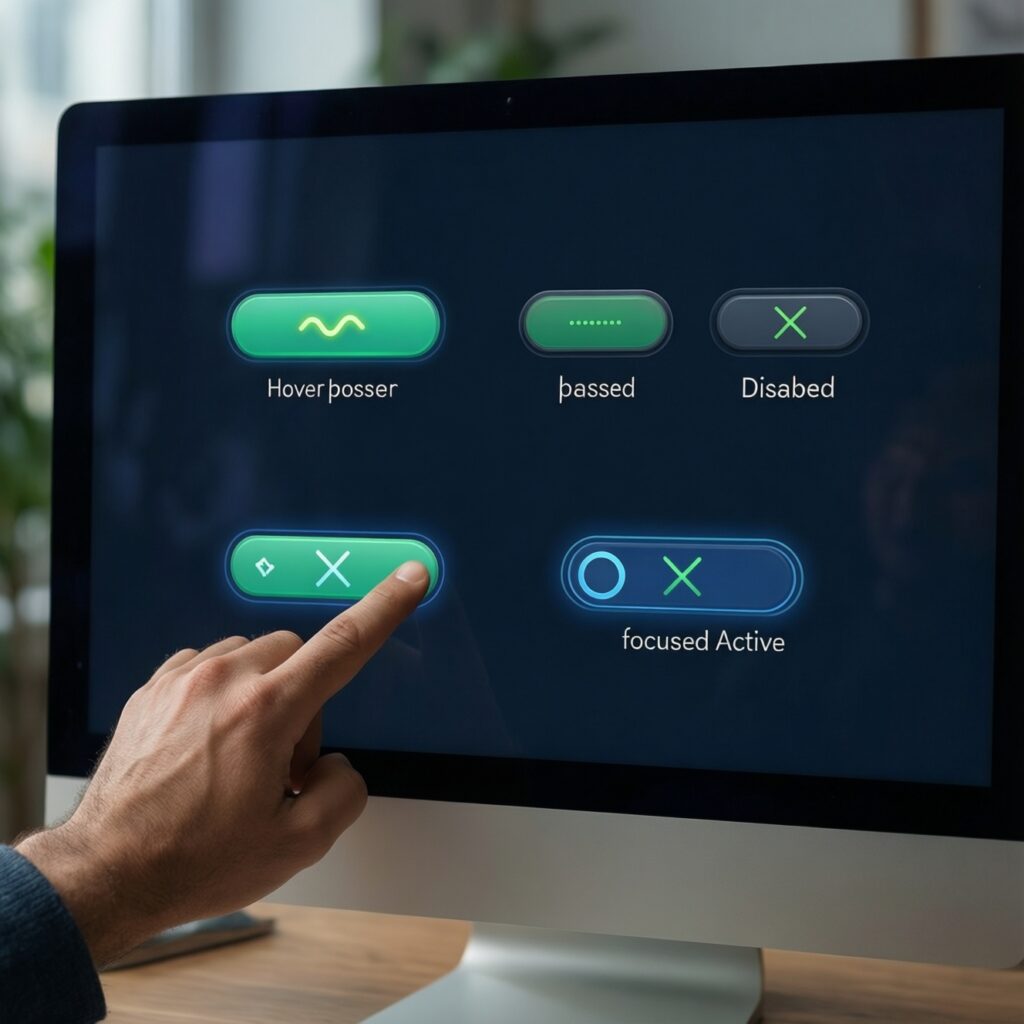
Проверяйте интерактивный компонент по модели состояний: наведён, нажат, отключён, в фокусе и активен. Для каждого состояния заранее определите, как оно возникает, что видит пользователь и какое действие возможно. Затем пройдите сценарии мышью, клавиатурой и на подходящих устройствах, сравнивая фактическое поведение с ожидаемым.
Контрольный срез интерактивных состояний
- Опишите допустимые состояния компонента и переходы между ними до начала проверки.
- Убедитесь, что наведение не подменяет действие, которое должно выполняться только по нажатию.
- Проверьте, что нажатие даёт понятную обратную связь и не запускает действие повторно случайно.
- Подтвердите, что отключённый компонент нельзя активировать ни мышью, ни клавиатурой.
- Сверьте видимый клавиатурный фокус и порядок перехода между элементами.
- Записывайте ожидаемое и фактическое поведение для каждой проверенной комбинации устройства и браузера.
Сначала задайте правила перехода между состояниями
Такой подход подходит для проверки кнопок, ссылок, полей, меню и других элементов, с которыми пользователь взаимодействует. Он особенно полезен перед выпуском изменений, при тестировании интерфейса сайта и в рамках аудита юзабилити сайта.
Не начинайте с подробной проверки эффектов, если поведение компонента ещё не определено. Сначала уточните требования у дизайнера или разработчика; не меняйте настройки сайта и не отправляйте реальные формы, если это может создать запись, оплату или другое последствие.
- Назовите состояния, которые действительно предусмотрены: например, обычное, наведённое, нажатое, отключённое и сфокусированное.
- Для каждого состояния запишите событие входа и выхода. Например, фокус появляется при переходе клавишей Tab, а нажатие по кнопке выполняет действие после отпускания указателя — если именно так задумано.
- Определите безопасный тестовый сценарий: используйте тестовую среду или действие без побочных эффектов, а для форм не нажимайте отправку без согласования.
Наведение: проверьте отклик указателя и его границы
Для проверки понадобятся доступ к тестовой версии или согласованному экрану, мышь либо тачпад, браузер и описание ожидаемого поведения. Если проверяется сайт в рабочей среде, заранее уточните, какие действия безопасны. В разработке интерактивных элементов сайта полезно сверять поведение с макетом и спецификацией, а не полагаться только на визуальное впечатление.
- Наведите указатель на элемент и проверьте, появляется ли предусмотренный отклик: изменение оформления, подсказка или другой сигнал.
- Переместите указатель к краю элемента и за его пределы: состояние должно включаться и сниматься предсказуемо.
- Проверьте, не перекрывает ли соседний элемент активную область и можно ли попасть на ссылку или кнопку.
- На сенсорном устройстве не трактуйте отсутствие наведения как ошибку, если для этого устройства состояние не предусмотрено.
Отклик должен соответствовать назначению элемента. Декоративная реакция при наведении не должна обещать действие, которого нельзя выполнить.
Нажатие: сверьте момент срабатывания и обратную связь
Выполняйте шаги на безопасном тестовом примере. Если действие может отправить данные, изменить настройки или привести к оплате, остановитесь до его выполнения и попросите тестовый аккаунт либо согласованный сценарий.
- Зафиксируйте исходное состояние. Запишите, что видно до взаимодействия и какое действие ожидается. Убедитесь, что элемент не отключён и тестовый сценарий подходит.
- Выполните одно нажатие. Нажмите на центр элемента и проверьте, когда срабатывает действие и появляется ли предусмотренная реакция. Не кликайте повторно, пока не выяснили, завершился ли первый запуск.
- Проверьте границы активации. Повторите нажатие ближе к краю элемента, не затрагивая соседние элементы. Убедитесь, что активная область совпадает с ожидаемой.
- Сверьте обратную связь. Проверьте, получает ли пользователь сигнал о принятом действии: например, изменение состояния или сообщение об успешном результате. Для асинхронного действия уточните, как показываются ожидание и ошибка.
- Проверьте повторный ввод безопасно. Если это допустимо в тестовой среде, проверьте, предотвращается ли случайный повтор действия во время обработки. Не создавайте несколько реальных заявок или операций ради проверки.
- Запишите расхождение. Сопоставьте ожидаемое и фактическое поведение, укажите устройство, браузер и точную последовательность действий. Это упрощает исправление в процессе разработки веб-интерфейсов на заказ.
Быстрый режим
- Откройте безопасный тестовый экран.
- Сверьте исходное состояние и ожидаемое действие.
- Нажмите один раз и дождитесь реакции.
- Проверьте границы элемента и состояние после действия.
- Запишите результат и окружение, не повторяя потенциально необратимую операцию.
Отключение: убедитесь, что действие недоступно не только визуально
Проверьте компонент, который по требованиям должен быть недоступен: например, до заполнения обязательных полей. Оформление само по себе не доказывает, что действие заблокировано.
- Визуально отличимо ли отключённое состояние от обычного?
- Не срабатывает ли действие при нажатии мышью?
- Можно ли вызвать действие клавишей Enter или пробелом?
- Поясняется ли причина недоступности, если это нужно для понимания следующего шага?
- Становится ли компонент доступным после выполнения предусмотренного условия?
- Сохраняется ли корректное состояние после изменения или очистки связанных полей?
- Не выглядит ли отключённый элемент активным из-за цвета, указателя или анимации?
Если блокировка зависит от данных, проверяйте её только с разрешёнными тестовыми значениями. Не вводите персональные или реальные платёжные данные.
Клавиатурный фокус: проверьте управление без мыши
Пройдите доступные элементы клавишей Tab, а затем проверьте предусмотренные способы активации. Частые ошибки:
- Фокус не виден на фоне страницы или полностью скрыт стилями.
- Порядок перехода клавишей Tab не соответствует логике экрана.
- Фокус попадает на элемент, который визуально выглядит отключённым.
- Нажатие Enter или пробела не выполняет ожидаемое действие на кнопке.
- Ссылка оформлена как кнопка, но ведёт себя иначе, чем ожидает пользователь.
- После закрытия меню или диалога фокус теряется или перемещается в непредсказуемое место.
- Подсказка доступна только при наведении и не появляется при клавиатурном фокусе.
Не делайте вывод об ошибке только по одному визуальному признаку: сверяйте поведение с назначением элемента и требованиями доступности проекта.
Сведите проверки в матрицу браузеров, устройств и состояний
Выберите проверочный подход по риску и доступности среды. Не обязательно повторять каждый сценарий во всех окружениях: сначала покройте критичные действия и устройства, которыми пользуется целевая аудитория.
| Подход | Когда уместен | Что фиксировать |
|---|---|---|
| Ручная проверка в одном основном браузере | Для быстрой первичной проверки простого компонента | Состояние, действие, результат и заметные расхождения |
| Проверка матрицы браузеров и устройств | Когда компонент важен для основного пользовательского сценария | Браузер, тип устройства, способ ввода и результат |
| Проверка клавиатурой | Для элементов, которыми должны управлять без мыши | Порядок фокуса, его видимость и способ активации |
| Автоматизированная проверка в тестовой среде | Для повторяемых сценариев после изменений интерфейса | Условия теста, ожидаемый результат и сообщение об ошибке |
Для каждого сочетания устройства и браузера записывайте состояние, действие, ожидаемый результат и фактический результат. В рамках услуги UX/UI дизайн интерфейса заказать или приёмки готовой работы такая матрица помогает согласовать критерии проверки, но не заменяет проверку реального сценария пользователем.
Разбор спорных случаев при проверке интерактивных компонентов
Нужно ли проверять наведение на телефоне?
Проверяйте его только там, где устройство и сценарий действительно поддерживают такое взаимодействие. Для сенсорного экрана важнее проверить нажатие и понятность доступного отклика.
Отключённая кнопка должна получать клавиатурный фокус?
Это зависит от реализации и требований проекта. Проверьте, что пользователь не может выполнить недоступное действие и понимает причину блокировки, если она не очевидна.
Как отличить задержку от отсутствия реакции?
Сверьте поведение с ожидаемым временем ответа и предусмотренной индикацией ожидания. Не нажимайте повторно, пока не исключили, что первое действие ещё обрабатывается.
Можно ли проверять отправку формы на рабочем сайте?
Только если владелец сайта согласовал безопасный сценарий и последствия отправки известны. В остальных случаях используйте тестовую среду или остановитесь до финального действия.
Достаточно ли проверить компонент в одном браузере?
Для первичной проверки — иногда, если риск и охват невелики. Критичные сценарии дополнительно проверьте в согласованных браузерах и на устройствах целевой аудитории.
Что делать, если результат расходится с макетом?
Зафиксируйте конкретное состояние, действие, окружение и фактический результат. Затем уточните, что является источником ожидаемого поведения: макет, спецификация или согласованная реализация.