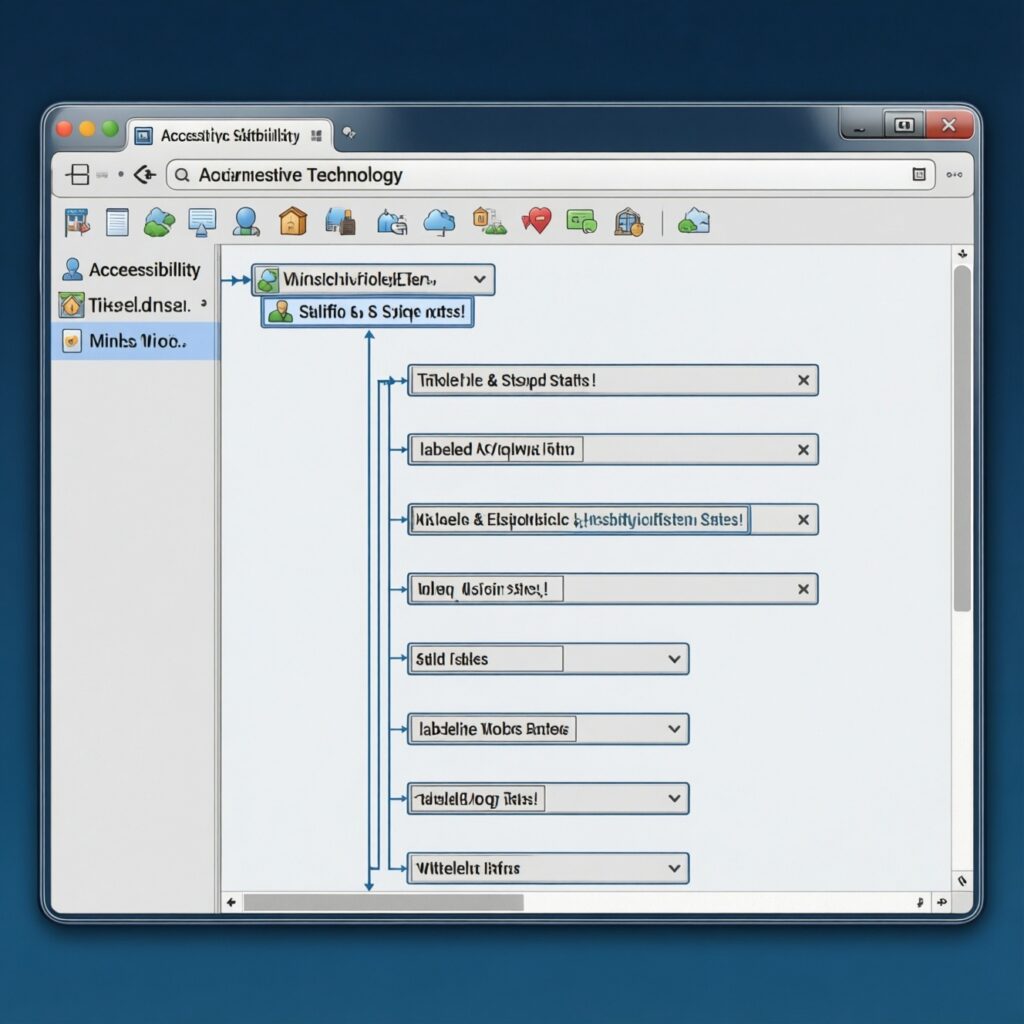
Дерево доступности показывает, как браузер передаёт вспомогательным технологиям структуру интерфейса: роль узла, его доступное имя и состояние. Сопоставьте узел с элементом страницы, проверьте, соответствует ли роль его назначению, и убедитесь, что интерактивные элементы имеют понятные названия. Такой разбор дополняет проверку доступности сайта, но не заменяет тестирование клавиатурой и скринридером.
Что проверить перед разбором дерева доступности
- Откройте страницу в браузере и подготовьте конкретный элемент или сценарий для проверки.
- Убедитесь, что DevTools открыты для той же вкладки и нужного состояния интерфейса.
- Если элемент появляется после действия, сначала воспроизведите это действие.
- Сравнивайте назначение элемента, его роль и доступное имя, а не только подпись в интерфейсе.
- Учитывайте, что дерево может не отображать декоративные или скрытые от вспомогательных технологий узлы.
Где открыть дерево доступности в инструментах браузера
Дерево полезно разработчикам, тестировщикам и редакторам интерфейсов, когда нужно проверить, как браузер представляет элемент вспомогательным технологиям. Это один из инструментов для проверки доступности сайта и часть практического аудита доступности сайта.
В Chrome и браузерах на Chromium откройте DevTools, выберите элемент во вкладке Elements и найдите сведения о доступности в панели свойств узла. В Firefox используйте инспектор и раздел Accessibility. Названия вкладок и расположение панелей могут меняться между версиями браузера.
Не стоит ограничиваться деревом, если задача — подтвердить удобство всего пользовательского сценария: оно не показывает, насколько логично работает интерфейс при навигации с клавиатуры или чтении скринридером. Для таких проверок нужны дополнительные методы и инструменты для проверки доступности сайта.
Как читать роль, имя и состояние узла
Для первичной проверки понадобятся современный браузер с DevTools, открытая страница и возможность воспроизвести нужное состояние интерфейса. Дополнительные права доступа обычно не требуются. В панели доступности изучайте три характеристики:
- Роль описывает тип элемента для вспомогательных технологий: например, кнопка, ссылка или заголовок.
- Имя — краткое доступное название, по которому пользователь понимает назначение узла. Оно может поступать из текста, атрибута или связанной подписи.
- Состояние и свойства сообщают о текущем поведении: например, кнопка может быть недоступна для активации, а флажок — отмечен.
Сопоставляйте эти сведения с задачей элемента. Если визуально это кнопка отправки, проверьте, что узел распознаётся как кнопка и его имя объясняет действие.
Таблица соответствий: роли элементов и их назначение
Пройдите проверку последовательно: сначала выберите элемент, затем прочитайте его роль и имя, после этого оцените состояние и соответствие интерфейсу. Эта последовательность помогает использовать ARIA роли элементов HTML как подсказку для диагностики, а не как замену семантической разметки.
-
Подготовьте страницу и сценарий
Выберите конкретный элемент: например, кнопку меню, поле поиска или пункт навигации. Если он появляется только после действия, воспроизведите нужный сценарий.
-
Найдите элемент в инспекторе
Выберите его на странице или найдите соответствующий узел в DOM. Откройте для выбранного узла сведения о доступности.
-
Сверьте роль с назначением
Определите, что пользователь может сделать с элементом, и сравните это с ролью. Для элемента управления ожидайте подходящую роль управления, а для навигационного перехода — роль ссылки.
-
Проверьте имя и состояние
Убедитесь, что имя понятно вне визуального контекста, а состояние соответствует текущему интерфейсу. Например, раскрытая панель не должна представляться как закрытая.
-
Проверьте поведение отдельно
Перейдите к элементу клавиатурой и проверьте его действие. Дерево показывает представление узла, но само по себе не доказывает, что управление работает корректно.
| Роль в дереве | Типичный элемент | Что проверить |
|---|---|---|
| button | Кнопка действия | Имя объясняет действие, состояние отражает доступность и переключение. |
| link | Ссылка на другую страницу или раздел | Имя описывает назначение перехода. |
| textbox | Поле ввода текста | Поле имеет доступное имя; подсказка не подменяет подпись, если та нужна для понимания. |
| checkbox | Флажок | Имя понятно, состояние отмеченности соответствует интерфейсу. |
| heading | Заголовок раздела | Узел действительно обозначает заголовок, а не просто крупный текст. |
| navigation | Область навигации | Область содержит навигационные ссылки и при необходимости различима по имени. |
Названия ролей в интерфейсе DevTools могут отображаться на английском языке. Ориентируйтесь на смысл роли и сверяйте его с видимым назначением компонента.
Как сопоставить узел дерева с элементом на странице
Проверьте результат по списку:
- Выбранный в инспекторе узел соответствует нужному элементу на странице.
- Роль отражает функцию элемента, а не только его внешний вид.
- Доступное имя однозначно объясняет назначение элемента.
- Текст имени совпадает по смыслу с видимой подписью или дополняет её без противоречий.
- Состояния, например отмеченность или раскрытие, соответствуют текущему интерфейсу.
- Декоративные элементы не создают лишних остановок или неуместных объявлений.
- После действия пользователя дерево обновляется вместе с состоянием компонента.
Если узел трудно сопоставить, выберите элемент через инспектор непосредственно на странице, затем проверьте его положение в DOM и сведения о доступности.
Проверка интерактивных элементов и доступных названий
При осмотре обращайте внимание на типичные проблемы:
- Кликабельный элемент выглядит как кнопка, но представлен как обычный текст без подходящей семантики.
- Ссылка используется для действия, которое не ведёт на другой адрес или раздел.
- У кнопки-иконки отсутствует доступное имя или оно не описывает действие.
- Видимая подпись не связана с полем ввода, поэтому имя поля получается пустым или непонятным.
- Подсказка используется вместо устойчивого названия поля и исчезает при вводе.
- Одно и то же имя назначено разным элементам, хотя их назначение различается.
- Состояние раскрытия, выбора или блокировки не обновляется после взаимодействия.
- ARIA-атрибуты задают роль или состояние, противоречащие реальному поведению компонента.
Проверяйте не только наличие имени, но и его полезность: формулировка вроде «кнопка» не сообщает, что произойдёт при активации.
Типичные расхождения между DOM и деревом доступности
Разница между DOM и деревом доступности не всегда означает ошибку. Рассмотрите подходящий вариант проверки:
- Узел отсутствует. Он может быть скрыт от вспомогательных технологий, например как декоративный, либо исключён из-за состояния страницы. Проверьте скрывающие атрибуты и CSS-состояние.
- Имя отличается от видимого текста. Проверьте источники доступного имени: подпись, связанные элементы и ARIA-атрибуты. Убедитесь, что различие не вводит пользователя в заблуждение.
- Роль не совпадает с ожидаемой. Проверьте нативный HTML-элемент и назначенную ему ARIA-роль. По возможности используйте семантический HTML и не переопределяйте корректную нативную роль без необходимости.
- Состояние не обновилось. Повторите действие и осмотрите узел после него. Если интерфейс изменился, а доступное состояние осталось прежним, проверьте логику обновления компонента.
Разбор спорных случаев при чтении дерева доступности
Почему видимый элемент не отображается в дереве?
Он может быть декоративным, скрытым от вспомогательных технологий или находиться в состоянии, при котором браузер исключает его из дерева. Проверьте стили и атрибуты скрытия, а также состояние интерфейса.
Должно ли имя узла точно повторять видимую подпись?
Оно должно совпадать с ней по смыслу и не противоречить ей. Для кнопки-иконки допустимо описательное имя, если оно ясно передаёт действие.
Можно ли исправить любую проблему, добавив ARIA?
Нет. Сначала используйте подходящий семантический HTML-элемент и проверьте поведение. ARIA уместна, когда нативной семантики недостаточно и роль, имя или состояние действительно нужно уточнить.
Почему роль в DevTools отображается на английском?
Инструменты браузера могут показывать технические названия ролей на английском. Сопоставьте название с функцией элемента и проверьте имя и состояние узла.
Достаточно ли дерева доступности для проверки компонента?
Нет. Оно помогает оценить представление узла, но не подтверждает удобство взаимодействия. Дополните проверку навигацией с клавиатуры и тестированием в скринридере.
Что проверять, если состояние узла не меняется после нажатия?
Убедитесь, что действие действительно изменяет интерфейс, и осмотрите тот же узел после взаимодействия. Если визуальное состояние обновилось, а доступное — нет, проверьте передачу состояния компонентом.
Нужно ли добавлять ARIA-роль к обычной кнопке?
Обычно нет: нативный элемент кнопки уже передаёт соответствующую семантику. Добавляйте ARIA только при обоснованной необходимости и проверяйте, что она не противоречит поведению.
Автор: Наталья Зайцева.