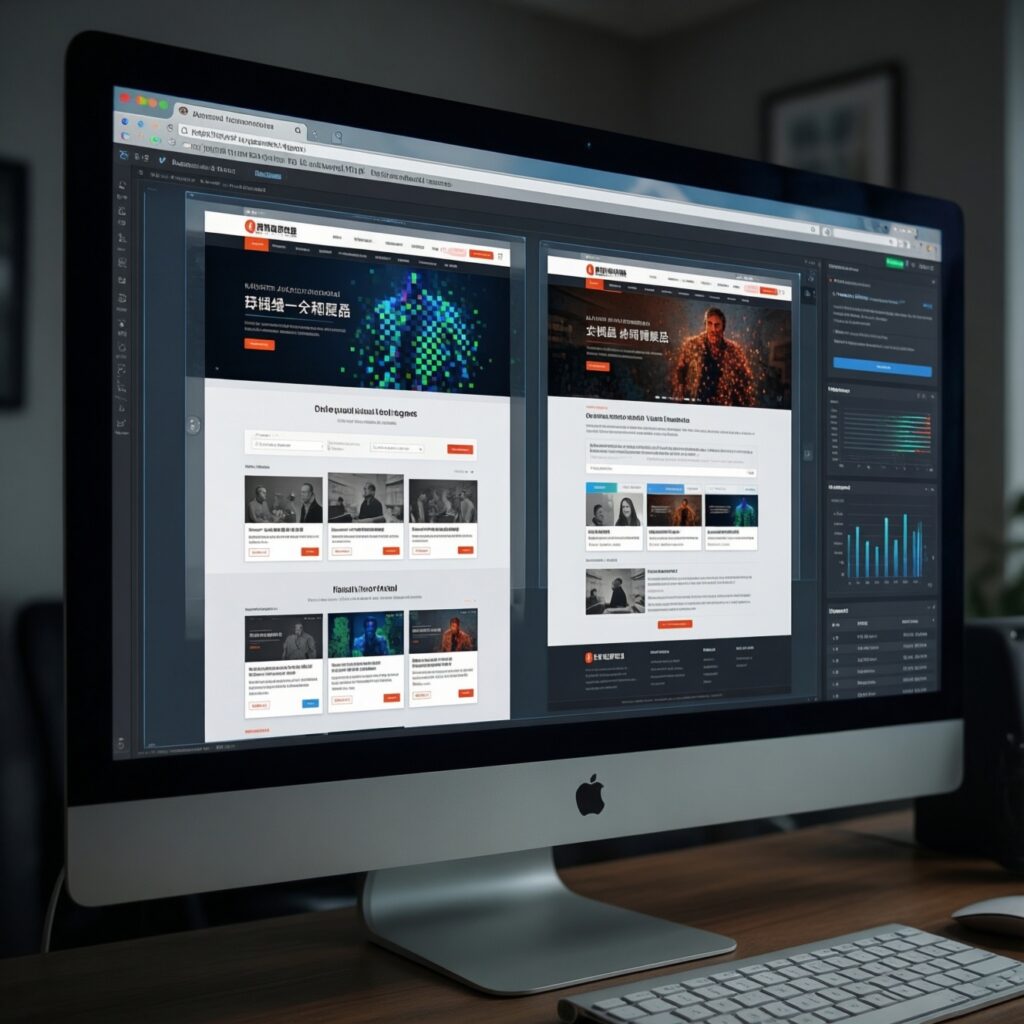
Сравнивать скриншоты страниц лучше при одинаковых ширине окна, масштабе, состоянии интерфейса и условиях загрузки: так проще отличить дефект от случайного шума. Для быстрого просмотра подойдёт наложение изображений, для точечной проверки — подсветка пикселей, для регулярного контроля — автоматическое визуальное тестирование. Оптимальный вариант зависит от роли пользователя и частоты проверок.
Что определяет точность сравнения скриншотов
- Снимки сделаны при одинаковом размере окна браузера и масштабе страницы.
- Совпадают состояние страницы, содержимое и этап загрузки.
- Шрифты, изображения и другие ресурсы успели загрузиться до захвата.
- Для сравнения выбраны одинаковые области страницы.
- Динамические элементы — например, баннеры или время — учтены отдельно.
Подготовьте исходный и обновлённый снимки страницы
Перед анализом проверьте условия съёмки. Даже качественный инструмент покажет много ложных отличий, если снимки сделаны в разных условиях.
- Размер области просмотра: зафиксируйте ширину и высоту окна, а для адаптивного интерфейса подготовьте отдельные пары для нужных размеров.
- Масштаб браузера: используйте одинаковый масштаб, иначе изменятся переносы текста и размеры элементов.
- Состояние страницы: сравнивайте одинаковый экран, прокрутку и состояние меню, вкладок или модальных окон.
- Загрузка ресурсов: дождитесь появления шрифтов, изображений и контента, который загружается асинхронно.
- Данные: по возможности используйте одинаковые тексты, изображения и значения в интерфейсе.
- Динамические зоны: заранее определите, какие блоки меняются сами и могут быть исключены из анализа.
- Формат и качество: сохраняйте снимки без дополнительного сжатия, которое способно добавить визуальный шум.
Для ручной проверки можно использовать сравнение скриншотов онлайн, если сервис позволяет загрузить обе версии и сопоставить их без заметного изменения размера. Если проверка повторяется после каждого обновления, удобнее оценить сервис сравнения скриншотов сайта с поддержкой сохранённых сценариев и отчётов.
Совместите изображения, чтобы отделить реальные сдвиги от шума
Метод сопоставления выбирают по вопросу, на который нужно ответить: где именно произошёл сдвиг, насколько отличаются цвета или можно ли встроить проверку в регулярный процесс.
| Вариант | Кому подходит | Плюсы | Минусы | Когда выбирать |
|---|---|---|---|---|
| Поставить изображения рядом | Дизайнеру, редактору интерфейса | Удобно оценивать композицию и общий вид | Мелкие сдвиги труднее заметить | Когда нужно быстро оценить крупные изменения |
| Наложить изображения с прозрачностью | Разработчику, дизайнеру | Смещение границ и блоков заметно как двойной контур | Различия могут сливаться при неточном совмещении | Когда нужно проверить положение элементов |
| Подсветить различающиеся пиксели | QA, разработчику | Помогает найти локальные изменения | Чувствительно к рендерингу текста и незначительным вариациям | Когда важны точные изменения в ограниченной области |
| Использовать карту различий | QA, команде разработки | Показывает распределение и интенсивность расхождений | Требует настройки порога и интерпретации результата | Когда нужно отделить крупные отклонения от слабого шума |
| Запустить автоматическое сравнение | QA, команде с регулярными релизами | Можно повторять проверки по заданным сценариям | Нужны настройка окружения и разбор ложных срабатываний | Когда визуальные проверки входят в постоянный процесс |
Наложение подходит для быстрой диагностики смещения, а пиксельная карта — для поиска локальных отличий. Инструмент для сравнения изображений полезен, если в нём доступны оба подхода или можно переключаться между ними.
Выберите режим сравнения под задачу дизайнера, разработчика или QA
- Если дизайнер оценивает редизайн страницы, то сначала сравните изображения рядом, чтобы проверить иерархию и композицию, а затем наложите их для оценки отступов и выравнивания.
- Если разработчик проверяет вёрстку после правки CSS, то используйте наложение: оно помогает увидеть сдвиги блоков, границ и заголовков.
- Если QA проверяет исправление конкретного дефекта, то выделите соответствующую область и сравните её попиксельно, не игнорируя соседние элементы, на которые могла повлиять правка.
- Если команда регулярно выпускает изменения, то рассмотрите автоматическое тестирование веб-сайтов с зафиксированными сценариями и условиями съёмки.
- Если контент на странице динамический, то исключите только заведомо нестабильные области, сохранив проверку остальных блоков.
Сведите методы поиска различий в таблицу
Для быстрого выбора пройдите алгоритм по порядку:
- Определите цель: оценить общий дизайн, найти смещение, проверить отдельный дефект или встроить контроль в процесс.
- Убедитесь, что исходный и обновлённый снимки сделаны при одинаковых условиях.
- Для общей оценки поставьте изображения рядом; для проверки геометрии начните с наложения.
- Для локальных расхождений включите подсветку пикселей или карту различий.
- Если проверки повторяются, проверьте, поддерживает ли выбранный сервис автоматические сценарии и хранение результатов.
- Просмотрите отмеченные отличия вручную: инструмент показывает расхождение, но не определяет, является ли оно дефектом.
Проверьте шрифты, адаптивность и состояния интерактивных элементов
Перед тем как считать найденное отличие дефектом, проверьте типичные источники ложного расхождения:
- Шрифт ещё не загрузился, поэтому текст отображается другим начертанием или с иными переносами.
- Изменились ширина окна или масштаб браузера, из-за чего сработала другая точка адаптивной вёрстки.
- Снимки сделаны при разном положении прокрутки или с неодинаковыми областями захвата.
- Изображение, баннер или данные подгружаются с задержкой и попали в снимки в разный момент.
- Курсор, фокус, раскрытое меню или другой интерактивный элемент находятся в разных состояниях.
- В тестовой среде меняются дата, персональные данные или рекламный контент.
- Сравнение учитывает сглаживание текста и различия отрисовки браузера как значимые пиксельные изменения.
Для адаптивной страницы сравнивайте отдельные пары снимков для каждого проверяемого размера, а не пытайтесь совместить изображения, сделанные при разных ширинах окна.
Зафиксируйте находки и решите, какие отклонения требуют исправления
В отчёте сохраните исходный и обновлённый снимки, условия захвата, выделенные области и решение по каждому значимому отличию. Для дизайнера лучший выбор — наглядное наложение при оценке композиции; для разработчика — наложение или подсветка пикселей при проверке правки; для QA — повторяемый автоматический сценарий, если визуальные проверки проводятся регулярно. Окончательное решение принимайте по влиянию расхождения на интерфейс, а не только по числу отмеченных пикселей.
Разбор спорных расхождений на скриншотах
Почему сравнение показывает отличия, если код не менялся?
Причиной могут быть незагруженный шрифт, динамический контент, разное состояние страницы или особенности отрисовки. Сначала проверьте условия съёмки и повторите сравнение.
Какой метод лучше для поиска смещения блока?
Начните с наложения изображений: сдвиг границ обычно заметен как двойной контур. Для проверки локальных деталей дополните его подсветкой различающихся пикселей.
Стоит ли считать каждое отмеченное отличие дефектом?
Нет. Сравнение фиксирует визуальное расхождение, но его значимость нужно оценить вручную с учётом требований к интерфейсу и влияния на пользователя.
Нужно ли сравнивать снимки с разных размеров экрана?
Нет, для корректной пары размер области просмотра должен совпадать. Адаптивность проверяйте отдельными парами снимков для выбранных размеров.
Когда достаточно ручного сравнения?
Ручного способа обычно достаточно для разовой проверки макета или локальной правки. Если визуальные проверки повторяются регулярно, оцените автоматизированный сценарий.
Как уменьшить ложные срабатывания при проверке текста?
Дождитесь загрузки нужных шрифтов, зафиксируйте масштаб и используйте одинаковое окружение. Если отличия сохраняются, проверьте их визуально и не трактуйте пиксельные отметки как готовый диагноз.