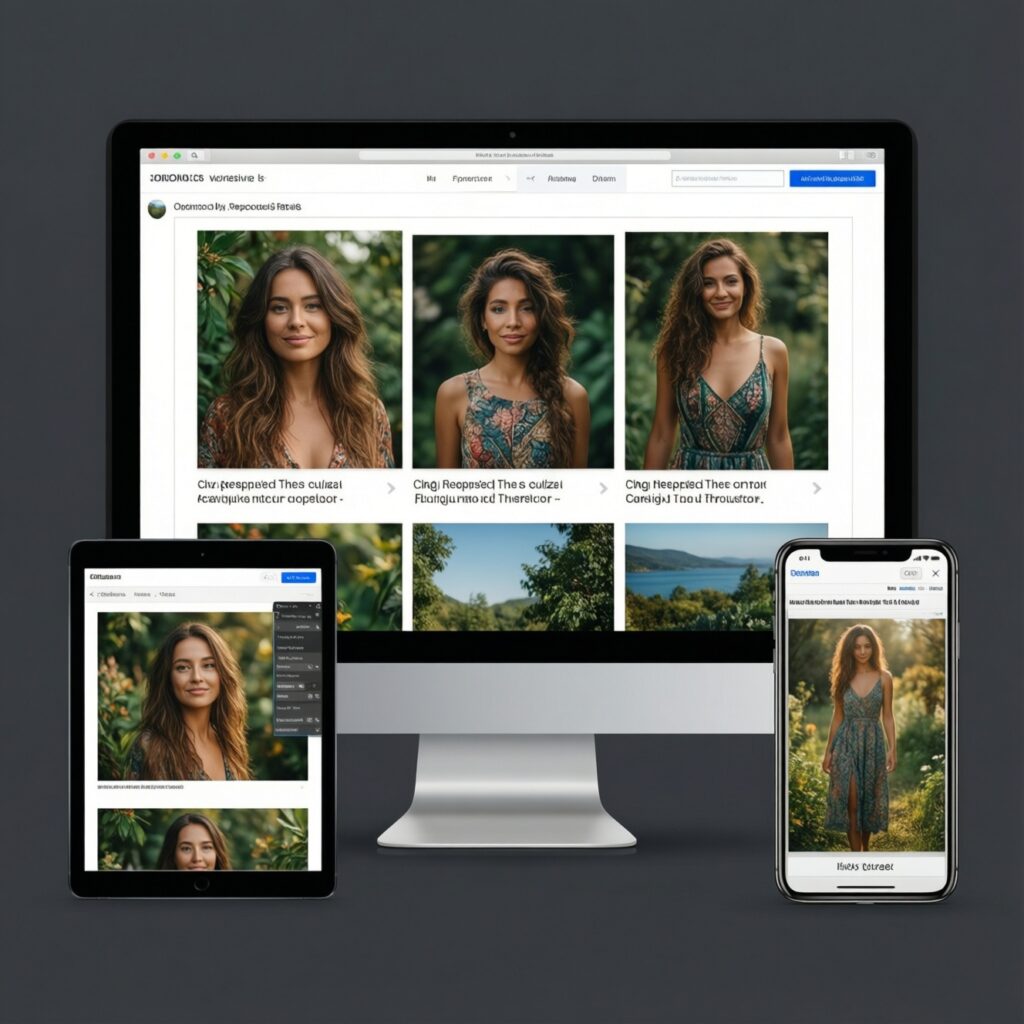
Чтобы изображение быстро загружалось и оставалось чётким на разных экранах, выберите подходящий формат, подготовьте несколько размеров и подключите их через адаптивную разметку. Затем проверьте альтернативный текст, размеры отображения, кадрирование и загрузку в браузерах. Перед заменой файлов сохраните исходники: это упростит исправление ошибок и повторную оптимизацию.
Маршрут подготовки изображения к публикации
- Определите назначение изображения: фотография, графика с прозрачностью, значок или иллюстрация.
- Подберите формат с учётом качества, прозрачности и поддержки браузерами.
- Подготовьте размеры под реальные варианты отображения и плотность пикселей.
- Подключите адаптивные файлы, задайте размеры элемента и текстовое описание.
- Проведите проверку отображения сайта в браузерах и на экранах разных размеров.
Как выбрать формат: JPEG, PNG, WebP или AVIF
Выбирайте формат по содержимому, а не только по расширению исходного файла. Для фотографий обычно подходят JPEG, WebP или AVIF; для графики с прозрачностью — PNG, WebP или AVIF. Перед массовой заменой сравните качество и убедитесь, что выбранный вариант корректно открывается в целевых браузерах.
| Формат | Когда подходит | Когда не стоит выбирать | Что проверить |
|---|---|---|---|
| JPEG | Фотографии и изображения без прозрачности | Логотипы, схемы и графика с резкими границами или прозрачным фоном | Нет ли заметных артефактов сжатия |
| PNG | Графика, скриншоты и изображения с прозрачностью | Фотографии, если размер файла получается неоправданно большим | Сохранена ли прозрачность и не изменились ли цвета |
| WebP | Фотографии и графика; формат поддерживает прозрачность | Если аудитория использует окружение, где формат не отображается, а резервного варианта нет | Качество, прозрачность и наличие подходящего резервного изображения |
| AVIF | Фотографии и графика, когда браузеры аудитории поддерживают формат | Если важна совместимость со старыми браузерами без запасного варианта | Отображение в целевых браузерах и корректность преобразования |
Форматы изображений для сайта выбирайте с учётом совместимости и назначения. Для проверки результата используйте локальную копию файла или тестовую страницу, а исходник храните отдельно. Если нужно конвертировать изображения онлайн, сначала проверьте, можно ли загружать файл в выбранный сервис: не отправляйте туда конфиденциальные изображения.
Какие размеры и плотность пикселей подготовить
Подготовьте оригинал достаточного разрешения и варианты для реально используемых ширин блока. Уточните, как шаблон сайта задаёт максимальную ширину изображения, соотношение сторон и поведение на узких экранах. При необходимости используйте редактор изображений, инструмент сборки сайта или сервис оптимизации.
- Определите наибольшую ширину, в которой изображение показывается на странице.
- Учитывайте плотность пикселей экрана: для чёткого отображения могут понадобиться варианты с большим числом пикселей, чем CSS-размер элемента.
- Подготовьте версии одного изображения с одинаковым содержимым и пропорциями; для разных кадрирований используйте отдельные файлы.
- Проверьте фактическую ширину и высоту файлов, формат и вес после экспорта.
- Сравните качество до и после сжатия при масштабе, близком к размеру на странице. Сжатие изображений онлайн применяйте только к файлам, которые безопасно передавать стороннему сервису.
Не увеличивайте маленький исходник ради получения крупной версии: это не восстановит детали. Сначала сохраните мастер-файл, затем экспортируйте оптимизированные копии.
Как подключить адаптивные версии через srcset и sizes
Перед изменениями подготовьте файлы и проверьте, что тестовая страница или резервная копия сайта доступны. Если вы правите рабочий шаблон, используйте привычный процесс публикации и проверьте результат после обновления кэша.
- Подготовьте одинаково кадрированные версии изображения с различной шириной.
- Задайте понятные имена файлов и загрузите их в доступное сайту место.
- Добавьте список файлов в
srcset, указывая ширину каждого изображения в пикселях, а не его размер в CSS. - Опишите в
sizes, какую ширину занимает изображение при разных условиях отображения. Условия должны соответствовать макету страницы. - Оставьте в
srcрезервный файл для браузеров, которые не используют список вариантов, и проверьте выбранный браузером ресурс в инструментах разработчика.
- Сверьте варианты файлов. Убедитесь, что все файлы доступны по указанным адресам и имеют ожидаемые размеры. Не смешивайте в одном наборе варианты с разным кадрированием, если это не предусмотрено макетом.
- Укажите кандидатов в srcset. Перечислите адреса файлов и их ширину, например:
srcset="photo-640.webp 640w, photo-1280.webp 1280w". Браузер сможет выбрать подходящий вариант из набора. - Опишите ширину отображения в sizes. Укажите ожидаемую CSS-ширину элемента для условий макета, например:
sizes="(max-width: 700px) 100vw, 700px". Не копируйте пример без проверки: на другой странице реальные размеры блока могут отличаться. - Добавьте src и размеры элемента. Укажите запасной адрес в
src, а дляwidthиheightзадайте пропорции исходного варианта. Это помогает браузеру заранее зарезервировать место. - Проверьте выбор ресурса. Откройте страницу при разных ширинах окна и осмотрите сетевой запрос изображения в инструментах разработчика. Убедитесь, что загружается доступный файл подходящего размера.
Пример для изображения с одинаковым кадрированием:
<img
  src="photo-640.webp"
  srcset="photo-640.webp 640w, photo-1280.webp 1280w"
  sizes="(max-width: 700px) 100vw, 700px"
  width="1280"
  height="800"
  alt="Городская улица после дождя">
Что указать в HTML для корректной загрузки изображения
Перед публикацией пройдите чек-лист. Если изображение декоративное, оставьте пустое значение alt; если оно передаёт смысл, кратко опишите этот смысл без повторения окружающего текста.
- Путь в
srcведёт к существующему файлу. - В
srcsetперечислены доступные варианты, а ширины соответствуют файлам. sizesотражает макет, а не произвольные значения.- Заданы корректные
widthиheight, соответствующие пропорциям изображения. - Текст
altописывает значимое изображение; декоративное изображение не создаёт лишнего текстового шума. - Для изображения, обрезаемого через CSS, проверены
object-fit, позиция и контейнер. - Тип файла и заголовки ответа сервера соответствуют выбранному формату.
- Атрибут
loading="lazy"используется для изображений, которые находятся вне начальной области просмотра, если это уместно.
Как проверить отображение в разных браузерах и на экранах
Проверьте страницу в целевых браузерах и на узком, среднем и широком окне. Для проверки отображения сайта в браузерах используйте реальные устройства, если они доступны, и режим эмуляции в инструментах разработчика: эмуляция помогает найти проблемы, но не всегда заменяет физическую проверку.
- Изображение не загружается из-за неверного пути, регистра символов в имени файла или ошибки доступа.
- На узком экране выбран слишком крупный файл, хотя в
sizesуказана неверная ширина. - Изображение выглядит размытым, потому что исходник меньше отображаемого размера или браузер выбрал неподходящий вариант.
- Кадрирование скрывает важную часть: проверьте контейнер, пропорции и настройки
object-fit. - Прозрачный фон стал непрозрачным после конвертации или изменился цвет графики.
- Изображение сдвигает содержимое при загрузке: проверьте размеры элемента и пропорции.
- Файл не отображается в отдельном браузере: проверьте поддержку формата и резервный вариант.
- После публикации видна старая версия: проверьте кэш браузера, CDN и имя файла, не удаляя исходник до подтверждения результата.
Как найти причины размытости, обрезки и лишнего веса файла
Выберите способ исправления по причине проблемы и проверяйте результат после каждого изменения. Так проще понять, какое действие помогло.
- Пересохранить с другими параметрами. Подходит, если изображение корректного размера, но файл слишком тяжёлый или заметно потерял качество после экспорта. Сравните несколько настроек на копии, не перезаписывая оригинал.
- Изменить набор адаптивных размеров. Используйте, если на экранах разных ширин загружается чрезмерно крупный либо слишком маленький файл. Сверьте реальные размеры блока с
srcsetиsizes. - Исправить кадрирование. Подходит, когда пропадает важная часть изображения. Поменяйте размеры контейнера или положение кадра; если композиция должна отличаться на мобильном устройстве, подготовьте отдельный вариант.
- Выбрать другой формат или резервный вариант. Используйте, если формат не поддерживается целевым браузером или результат конвертации ухудшил изображение. Проверьте файл в браузерах, важных для аудитории.
Разбор типичных ситуаций при публикации изображений
Как понять, что изображение слишком большое для страницы?
Сравните фактическую ширину выбранного файла с шириной блока и проверьте сетевой запрос в инструментах разработчика. Если файл заметно крупнее необходимого для макета, подготовьте подходящую версию и проверьте sizes.
Можно ли использовать один файл во всех размерах экрана?
Можно, если его качество и вес приемлемы для всех сценариев. Для крупных изображений обычно полезнее подготовить несколько вариантов и связать их через srcset и sizes.
Почему изображение размывается после конвертации?
Причиной могут быть слишком сильное сжатие, уменьшенный исходник или неверно выбранный файл в адаптивном наборе. Сравните исходник и результат в реальном размере отображения, затем проверьте загруженный вариант в браузере.
Что делать, если формат не открывается в одном из браузеров?
Проверьте поддержку формата для используемого браузера и настройте резервный вариант. До подтверждения совместимости не удаляйте исходный файл.
Как избежать обрезки важной части изображения?
Проверьте соотношение сторон блока и настройки кадрирования в CSS. Если на мобильной и настольной версиях нужны разные композиции, подготовьте отдельные файлы вместо принудительной обрезки одного.
Безопасно ли сжимать изображения через онлайн-сервис?
Это зависит от правил обработки файлов выбранным сервисом. Не загружайте изображения с персональными или конфиденциальными данными, если условия передачи и хранения вам неизвестны.
Почему после замены файла на сайте отображается старая версия?
Браузер или CDN могли сохранить предыдущий файл в кэше. Проверьте страницу после обновления кэша и при необходимости опубликуйте файл под новым именем.
Автор: Екатерина Белова.