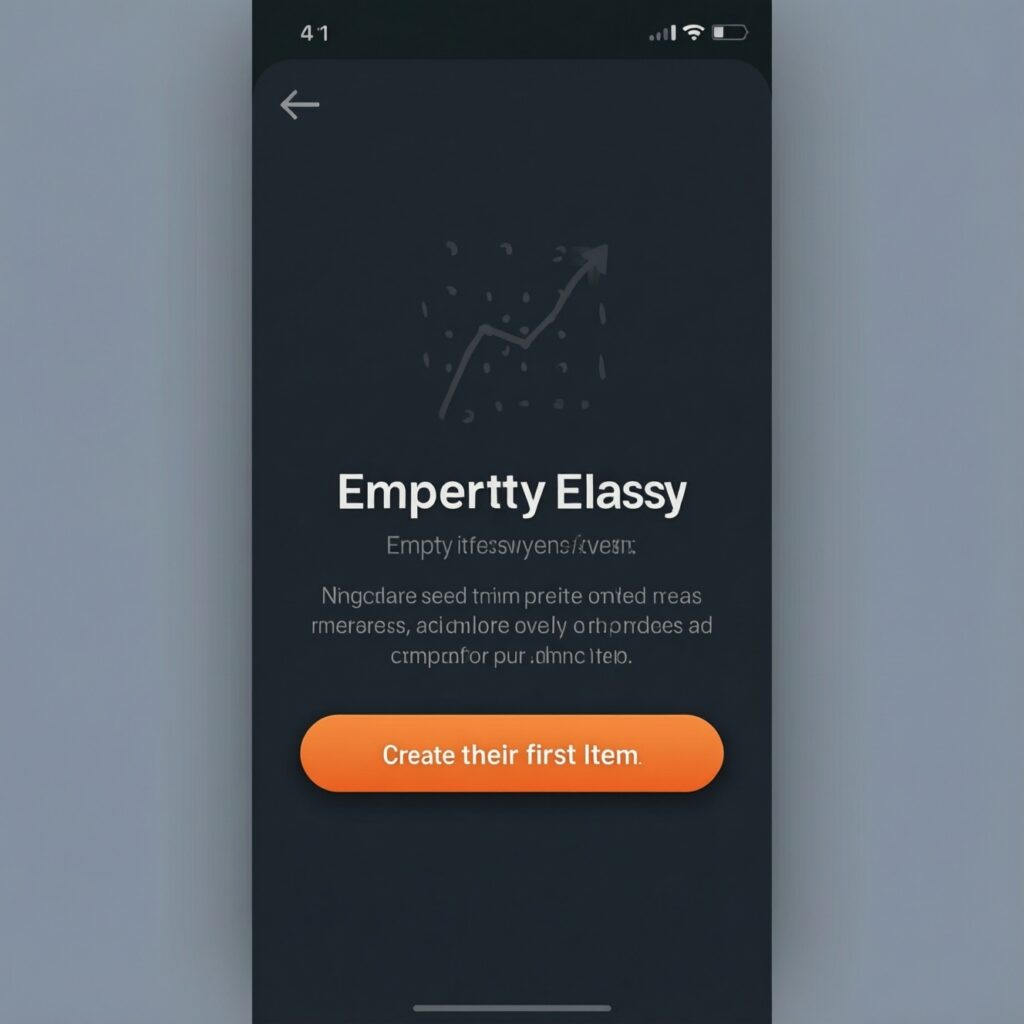
Пустое состояние интерфейса должно объяснять, почему на экране нет данных, и показывать безопасный следующий шаг: создать первый объект, изменить поиск, запросить доступ или повторить действие после сбоя. Чтобы спроектировать такой экран, определите причину пустоты, подготовьте короткий текст и заметное действие, затем проверьте сценарий на мобильном устройстве и с экранным диктором.
Что должно сообщить пустое состояние
- Какова причина пустоты: данных ещё нет, поиск не дал результатов, доступ ограничен или произошёл сбой.
- Что пользователь может сделать дальше и к какому результату приведёт действие.
- Есть ли безопасная альтернатива, если основное действие недоступно.
- Сохраняются ли введённые данные при переходе к следующему шагу или повторной попытке.
Определите причину пустоты: первый запуск, поиск или отсутствие данных
Сначала выясните, какой сценарий открыл экран. При первом запуске у пользователя может ещё не быть объектов; в результатах поиска данные могут отсутствовать из-за запроса или фильтров. Пустой список также бывает следствием ограниченных прав или временной ошибки — эти случаи требуют разных сообщений.
Подход подходит для новых и уже работающих интерфейсов, особенно если пустые экраны мешают начать действие или понять результат запроса. Не добавляйте отдельное пустое состояние, если экран и без него ясно объясняет отсутствие данных и предлагает подходящий путь продолжения.
Сформулируйте следующий шаг вместо нейтрального сообщения
Для работы понадобятся карта пользовательского сценария, доступ к прототипу или макету и список причин, по которым экран может остаться пустым. Если вы готовите UX/UI дизайн интерфейсов для продукта, согласуйте варианты с владельцем сценария и разработчиком: они помогут уточнить доступные действия и поведение при ошибках.
Запишите для каждого варианта три вещи: что произошло, что пользователь может сделать и что случится после действия. Текст должен называть причину простыми словами, а кнопка — описывать действие, например «Создать проект» или «Очистить фильтры», а не просто «Продолжить».
Подберите иллюстрацию и тон, которые не отвлекают от действия
Перед проектированием учтите риски и ограничения:
- Не называйте сбой отсутствием данных: пользователь может решить, что его записи удалены.
- Не предлагайте действие, для которого у пользователя нет прав.
- Не используйте иллюстрацию, которая вытесняет причину пустоты или основную кнопку.
- Не обещайте сохранение или восстановление данных, если сценарий этого не гарантирует.
- Назовите сценарий. Определите, что именно видит пользователь: первый запуск, пустые результаты поиска или отсутствие доступных записей. Для каждого случая подготовьте отдельный текст, если от причины зависит следующий шаг.
- Составьте короткое сообщение. Сначала сообщите причину, затем — возможное действие. Например, для поиска можно предложить проверить запрос или убрать фильтры; для первого запуска — создать первый объект.
- Выберите основное действие. Разместите заметную кнопку рядом с пояснением и назовите её по результату: «Добавить участника» или «Создать список». Не направляйте пользователя к действию, которое не относится к текущему сценарию.
- Добавьте иллюстрацию только при необходимости. Используйте её, если она помогает распознать сценарий или поддерживает тон продукта. Проверьте, что изображение не конкурирует с текстом и не создаёт впечатление ошибки там, где данных просто ещё нет.
- Согласуйте текст и поведение. Проверьте, что кнопка ведёт к ожидаемому экрану, а после действия пользователь видит понятный результат. При проектировании дизайна интерфейса приложения зафиксируйте переходы в макете или спецификации, чтобы текст не обещал недоступную функцию.
Если команде нужна внешняя оценка формулировок и сценариев, услуги UX дизайнера могут включать разбор пустых состояний вместе с остальными пользовательскими путями. Перед тем как заказать дизайн интерфейса, уточните, будет ли проверяться не только внешний вид, но и поведение экранов при ошибках и ограничениях доступа.
Проверьте сценарии с ограниченными правами и временной ошибкой
Пройдите проверку на тестовых данных и ролях, не изменяя реальные пользовательские записи. Отметьте каждый пункт, если сценарий действительно работает:
- Для первого запуска понятно, какое действие создаёт первый объект.
- При пустом поиске указано, можно ли изменить запрос или снять фильтры.
- При ограниченных правах объяснено, как запросить доступ или к кому обратиться.
- Временная ошибка не описана как отсутствие записей.
- Повторная попытка доступна только там, где она имеет смысл.
- После повторной попытки введённые данные не теряются без предупреждения.
- Основная кнопка ведёт к действию, названному в тексте.
- Сообщение остаётся понятным, если иллюстрация не отображается.
Если результат неясен, проведите аудит UX интерфейса на конкретных сценариях: воспроизведите пустой поиск, вход с ограниченной ролью и временный сбой. Зафиксируйте, что увидел пользователь и какой следующий шаг был доступен.
Спроектируйте переход от пустого экрана к первому результату
Проверьте, не мешают ли сценарию распространённые ошибки:
- Одно и то же сообщение используется для первого запуска, пустого поиска и сбоя.
- Текст сообщает о проблеме, но не предлагает следующего шага.
- Кнопка названа общим словом и не объясняет результат действия.
- Пользователю предлагают создать запись, хотя причина пустоты — отсутствие прав.
- После создания объекта экран не показывает, где найти результат.
- Фильтры остаются активными, хотя сообщение предлагает проверить поиск.
- Иллюстрация отвлекает от основного действия или выглядит как сигнал ошибки.
- Повторная попытка запускается без пояснения, что именно будет повторено.
Проверяйте переход целиком: от пустого состояния до первого результата и обратно, если пользователь отменит действие. Это помогает обнаружить разрыв между обещанием на экране и фактическим поведением продукта.
Проведите проверку на мобильных устройствах и с экранным диктором
Выберите подход проверки с учётом устройства и доступных ресурсов:
- Проверка макета. Подходит на раннем этапе: оцените порядок текста, кнопки и иллюстрации на узком экране.
- Проверка кликабельного прототипа. Полезна, когда важно пройти переход от пустого экрана к действию и увидеть ожидаемый результат.
- Проверка в продукте. Нужна, чтобы подтвердить реальное поведение при пустом поиске, ограничении доступа и временной ошибке.
- Проверка с экранным диктором. Уместна, чтобы убедиться, что причина пустоты и доступное действие читаются в логичном порядке, а кнопка имеет понятное название.
На мобильном устройстве проверьте, что основное действие не уходит за пределы экрана и остаётся доступным при увеличении текста. Не полагайтесь только на цвет или изображение: причина пустоты и следующий шаг должны быть понятны из текста и названия элемента управления.
Разбор спорных решений в пустых состояниях
Нужно ли показывать иллюстрацию на каждом пустом экране?
Нет. Добавляйте её, только если она помогает распознать сценарий или поддерживает тон интерфейса; текст и основное действие важнее оформления.
Можно ли одним экраном объяснить отсутствие данных и сбой?
Лучше разделить эти случаи, если от причины зависит действие пользователя. Для сбоя укажите, что произошло, и предложите подходящую повторную попытку или другой безопасный шаг.
Как сообщить о пустом поиске?
Назовите результат поиска и предложите проверить запрос или изменить фильтры. Не предлагайте создать данные, если это не помогает продолжить именно поиск.
Что показывать пользователю без нужных прав?
Объясните, что действие недоступно из-за прав, и предложите запросить доступ или обратиться к ответственному лицу, если такой путь предусмотрен продуктом.
Нужно ли автоматически запускать повторную попытку после ошибки?
Только если такое поведение безопасно и понятно. В остальных случаях покажите причину и дайте пользователю самому запустить повторную попытку.
Как убедиться, что пустое состояние доступно?
Проверьте его с экранным диктором и при увеличении текста. Причина пустоты должна быть доступна без изображения, а основное действие — иметь понятное название.