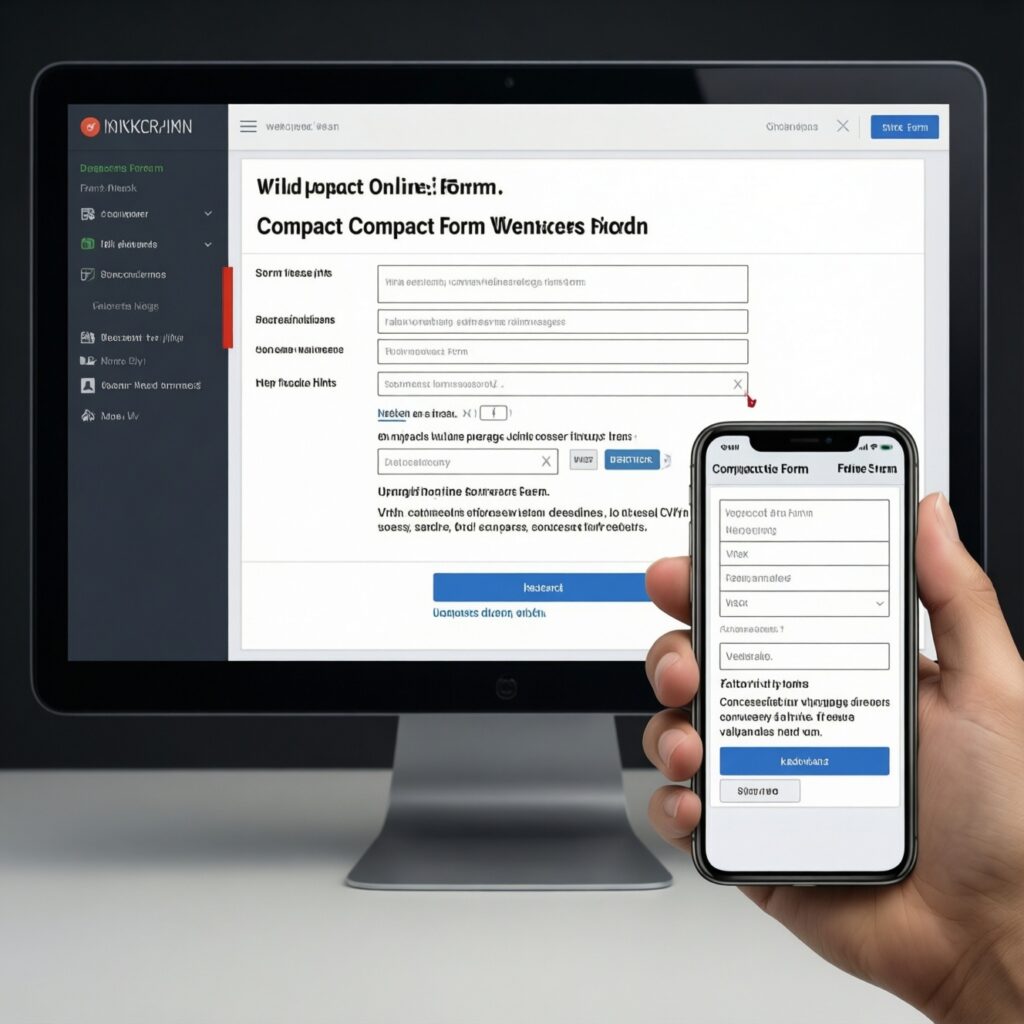
Компактная форма работает лучше, когда каждое поле нужно для конкретного действия, подписи остаются видимыми, подсказки объясняют только важные условия, а ошибки появляются рядом с проблемным полем. Для создания форм на сайте сначала определите цель и обязательные данные, затем проверьте расположение элементов на компьютере и телефоне.
Опорные решения для компактной формы
- Связывайте каждое поле с понятной задачей: обработкой заявки, ответом пользователю или выполнением заказа.
- Оставляйте подписи на экране во время ввода — не полагайтесь только на текст внутри пустого поля.
- Размещайте пояснение рядом с тем полем, которого оно касается.
- Показывайте ошибку после проверки введённых данных и сообщайте, как её исправить.
- Проверяйте форму с клавиатуры и на мобильном экране до публикации.
Сначала определите, какие поля действительно нужны
Этот подход подходит для заявок, подписки, записи на услугу и других сценариев, где человеку нужно быстро передать минимум данных. Перед тем как заказывать разработку формы для сайта, запишите, для чего нужен каждый вопрос и кто будет использовать ответ.
Не добавляйте поле «на всякий случай». Если сведения можно уточнить позже или они не влияют на следующий шаг, уберите их из начальной формы. Не стоит сокращать форму ценой обязательных условий: если информация необходима для обработки заявки, объясните это до отправки.
Подпись над полем или сбоку: как выбрать расположение
Для разработки веб-форм заранее подготовьте перечень полей, тексты подписей и правила проверки данных. Также нужны доступ к странице или макету, возможность проверить форму на разных ширинах экрана и понимание того, куда поступают отправленные данные.
Подпись над полем обычно удобнее, когда форма узкая, содержит длинные пояснения или должна одинаково читаться на телефоне и компьютере. Расположение сбоку можно рассматривать для короткой формы на широком экране, если подписи короткие и поля легко сопоставить. Для мобильной версии заранее предусмотрите переход к вертикальному расположению.
В любом варианте держите подпись близко к соответствующему полю. Визуальный отступ не должен создавать сомнение, к какому вводу относится текст.
Подсказка без перегрузки: что сообщить до ввода
При создании формы обратной связи подсказка нужна, если без неё пользователь может неверно заполнить поле или не понять, зачем запрашиваются сведения. Настройте тексты и проверки в таком порядке:
- Уточните назначение поля. Для каждого ввода сформулируйте, какую информацию ждёте. Если назначение очевидно из подписи, отдельная подсказка не нужна.
- Объясните формат заранее. Если допустимы только определённые данные, кратко укажите это до ввода. Не заставляйте пользователя узнавать правила только после ошибки.
- Обозначьте обязательность. Последовательно отметьте обязательные поля и поясните значение отметки рядом с формой. Не используйте обозначения, смысл которых приходится угадывать.
- Сформулируйте полезное сообщение об ошибке. Назовите проблему и следующий шаг: например, попросите проверить формат или заполнить обязательное поле. Не ограничивайтесь сообщением «Ошибка».
- Проверьте порядок взаимодействия. Убедитесь, что подпись, поле, подсказка и сообщение об ошибке читаются как единый блок. Проверьте, что пользователь может исправить данные и повторно отправить форму.
Быстрый режим:
- Удалите поля, не нужные для следующего действия.
- Оставьте ясные подписи рядом с каждым вводом.
- Добавьте подсказки только для требований, которые нельзя понять из подписи.
- Проверьте ошибки, отправку и повторное заполнение на телефоне.
Ошибки рядом с полем — и только по делу
Перед публикацией пройдите форму с корректными и некорректными данными. Проверьте результат по списку:
- У каждого поля есть понятная подпись, которая не исчезает после начала ввода.
- Обязательные поля отличимы от необязательных, а способ обозначения объяснён.
- Подсказка расположена рядом с нужным полем и не дублирует подпись.
- Сообщение появляется у поля, которое требуется исправить.
- Текст ошибки говорит, что именно не так и какое действие поможет.
- После исправления сообщение об ошибке обновляется или исчезает.
- Пользователь получает понятное подтверждение после успешной отправки.
Как сохранить ясность формы на мобильном экране
При проверке мобильной версии обратите внимание на типичные проблемы:
- Подписи стоят в одной строке с полями и переносятся так, что связь между ними теряется.
- Подсказка слишком длинная и отодвигает следующий вопрос далеко вниз.
- Ошибку трудно заметить, потому что она находится отдельно от поля.
- Текст внутри поля используется вместо постоянной подписи.
- После появления экранной клавиатуры не видно, какое поле заполняется.
- Пользователю нужно прокручивать страницу в поисках сообщения или подтверждения.
Проверяйте не только внешний вид, но и последовательность действий: переход между полями, исправление ошибки и завершение отправки.
Проверка перед запуском: пройти форму глазами пользователя
Для проверки можно выбрать подходящий способ или сочетать несколько вариантов:
- Самостоятельный проход по сценарию. Подходит для ранней проверки: заполните форму впервые, не опираясь на знание её устройства.
- Просмотр на разных экранах. Используйте его, чтобы найти переносы, тесные подписи и неудобное расположение сообщений.
- Проверка с клавиатуры. Убедитесь, что можно перейти к каждому полю, заметить фокус и исправить ошибку без мыши.
- Обратная связь от пользователей. Подходит, если нужно понять, какие подписи или требования вызывают вопросы в реальном сценарии.
После проверки внесите только те изменения, которые устраняют конкретную неясность или препятствие. Затем повторно пройдите путь от первого поля до подтверждения отправки.
Нюансы подписей, подсказок и ошибок в форме
Можно ли оставить только текст внутри поля?
Не стоит: после начала ввода такой текст может исчезнуть, и назначение поля станет неочевидным. Используйте отдельную постоянную подпись.
Когда подсказка действительно нужна?
Добавляйте её, если пользователю нужно знать формат, условие или назначение данных. Очевидные инструкции лучше не дублировать.
Где показывать сообщение об ошибке?
Рядом с полем, которое нужно исправить. Сообщение должно описывать проблему и подсказывать следующий шаг.
Как отметить обязательное поле?
Выберите единый способ обозначения и объясните его смысл рядом с формой. Не полагайтесь на цвет как на единственный сигнал.
Подписи лучше ставить сверху или сбоку?
Над полем — удобный исходный вариант для узких экранов и длинных подписей. Сбоку расположение уместно, если форма широкая, а связь подписи с полем остаётся очевидной.
Что проверить после исправления ошибки?
Убедитесь, что сообщение обновилось, введённые данные не потерялись без необходимости, а форму можно отправить повторно. Также проверьте, что итог отправки понятен пользователю.