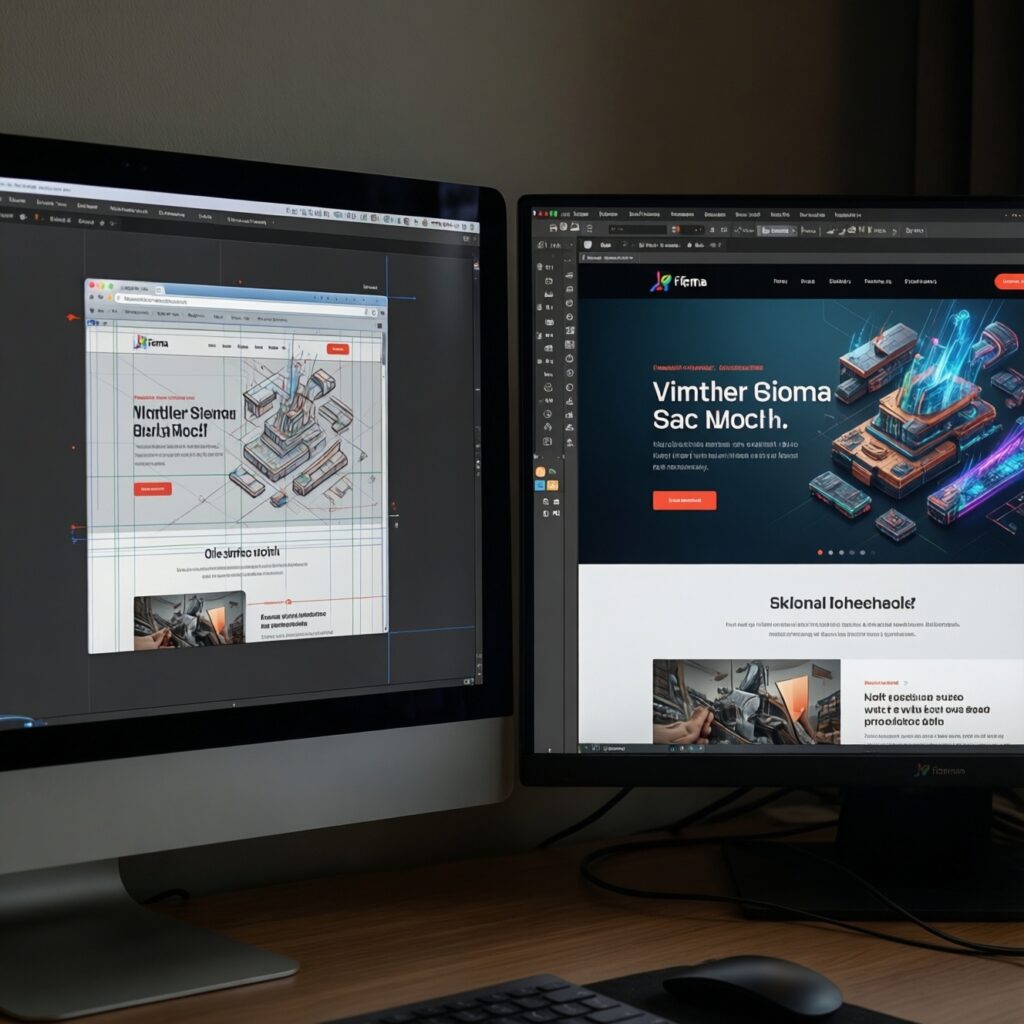
Чтобы сопоставить макет Figma с готовой страницей, откройте оба варианта при одинаковой ширине области просмотра, масштабе и состоянии интерфейса. Затем сравните контрольные точки: ширину контейнера, края блоков, отступы, размеры изображений и положение текста. Расхождения фиксируйте отдельно и проверяйте по одному предполагаемому источнику, не меняя браузерные настройки случайным образом.
Что подготовить для точного замера макета
- Ссылку на нужный фрейм в Figma и адрес проверяемой страницы.
- Размер фрейма и соответствующую ширину области просмотра в браузере.
- Одинаковое состояние страницы: прокрутку, раскрытые меню, баннеры и выбранный вариант интерфейса.
- Список контрольных элементов: контейнер, заголовок, кнопка, карточка или изображение.
- Доступ к DevTools браузера, если нужно проверить фактические CSS-размеры.
Сведите макет и страницу к одинаковым условиям просмотра
Этот способ подходит для проверки вёрстки, обсуждения правок с дизайнером и поиска локальных расхождений. Не сравнивайте изображения, если для страницы не выбран тот же адаптивный вариант или макет ещё не согласован: сначала уточните нужный фрейм и правила поведения элементов.
Сопоставление макета Figma с готовой страницей будет полезным только при совпадении условий. Учитывайте ширину именно окна просмотра, а не всего экрана, и не пытайтесь подгонять результат масштабированием страницы.
Выберите контрольные точки и размеры в Figma
Откройте согласованный фрейм и зафиксируйте его ширину. В Figma выберите элементы и посмотрите их размеры и координаты в панели свойств; если доступен только просмотр, используйте отображаемые измерения и не редактируйте исходный файл.
Заранее выберите несколько характерных точек. Например, для шапки это её высота и положение логотипа, для карточки — ширина, внутренние отступы и размер изображения, для текстового блока — ширина колонки и переносы строк.
- Отметьте внешний контейнер и его левый и правый края.
- Выберите элементы, которые легко найти на странице по форме и расположению.
- Запишите ширину, высоту и расстояния между контрольными объектами.
- Если сравниваете мобильный вариант, откройте отдельный фрейм соответствующего размера.
Снимите замеры готовой страницы в браузере
Перед измерениями подготовьте одинаковое состояние страницы:
- Откройте страницу в обычном окне браузера без принудительного увеличения.
- Сверьте ширину области просмотра с шириной фрейма Figma.
- Отключите или закройте элементы, которых нет в макете, например уведомление о cookies.
- Проверьте, что загружены изображения и веб-шрифты, а страница не находится в процессе изменения размеров.
- Установите ширину окна просмотра. В DevTools откройте режим эмуляции устройства и задайте ширину, соответствующую фрейму. Сравнивайте именно область страницы без панелей браузера.
- Выберите тот же участок страницы. Перейдите к нужному блоку и установите одинаковое положение прокрутки. Убедитесь, что меню, вкладки и другие элементы находятся в том же состоянии, что и в макете.
- Измерьте габариты элементов. В DevTools выберите элемент инспектором: браузер покажет его границы на странице, а панель стилей — применённые размеры и отступы. Для простой визуальной проверки можно сделать снимки экрана при одинаковой ширине.
- Сверьте положение контрольных точек. Сравните края контейнера, базовую линию заголовка, начало карточек и границы кнопки. Записывайте расхождения как отдельные наблюдения, например: «карточка шире» или «заголовок начинается ниже».
- Повторите замер на другом нужном размере. Если проверяется адаптивность, сопоставьте страницу с соответствующим мобильным или планшетным фреймом. Не переносите выводы с одной ширины на все остальные.
Сопоставьте ширины, отступы и пропорции элементов
При проверке соответствия сайта макету Figma проходите список последовательно и отмечайте только наблюдаемые отличия:
- Совпадает ли ширина внешнего контейнера и его положение относительно краёв окна?
- Одинаковы ли ширина колонок и расстояние между ними?
- Находятся ли заголовок, изображения и кнопки на тех же визуальных линиях?
- Совпадают ли внутренние отступы карточек и расстояния между соседними блоками?
- Сохраняют ли изображения и видео пропорции, заданные макетом?
- Одинаково ли переносятся строки текста при совпадающей ширине блока?
- Совпадают ли высота шапки и вертикальное положение её содержимого?
- Не перекрывают ли фиксированные панели или уведомления элементы, отсутствующие в макете?
Сначала проверяйте контейнеры и крупные размеры, затем внутренние отступы и типографику. Так проще отличить общую ошибку ширины от локального смещения отдельного элемента.
Найдите источник расхождения: масштаб, шрифт или адаптивность
- Разный масштаб страницы. Проверьте масштаб браузера и режим эмуляции. Не компенсируйте отличие увеличением или уменьшением страницы.
- Не совпадает ширина окна. Сверьте значение области просмотра, а не разрешение монитора. Даже небольшое отличие может изменить перенос строк или положение сетки.
- Загрузился другой шрифт. Если заголовок переносится иначе, проверьте семейство, начертание и загрузку веб-шрифта, а затем сравните ширину текстового контейнера.
- Проверяется не тот адаптивный вариант. Сопоставляйте мобильную страницу с мобильным фреймом, а не с уменьшенной копией настольного макета.
- Сравнивается другой контент. Длина заголовка, подписи или изображения может менять высоту блока, даже если основные стили совпадают.
- Не учтено состояние интерфейса. Открытое меню, активная вкладка или баннер создают отличия, которых нет в статичном фрейме.
- Перепутаны внешние и внутренние отступы. Проверьте границы родительского контейнера и самого элемента, прежде чем менять CSS.
- Измерен неверный элемент. В DevTools убедитесь, что выбран нужный узел, а не его обёртка или соседний блок.
Для сравнения без ручной подгонки используйте одни и те же размеры окна и снимки экрана. Инструменты для сравнения макета и готовой страницы помогают заметить смещение, но не объясняют его причину: вывод всё равно нужно проверить по DOM, стилям и состоянию интерфейса.
Зафиксируйте результаты и проверьте исправления повторно
Выберите способ фиксации, подходящий команде и задаче:
- Список замечаний. Уместен для нескольких точечных отличий: укажите страницу, ширину просмотра, элемент и наблюдаемое расхождение.
- Снимки экрана. Используйте, когда важно показать взаимное положение блоков; снимайте макет и страницу при одинаковой ширине и состоянии интерфейса.
- Запись в задаче разработчику. Добавьте ожидаемый результат, фактическое поведение и условия воспроизведения, не ограничиваясь формулировкой «выглядит не так».
- Повторный проход по контрольным точкам. Подходит после внесения правок: проверьте изменённый участок и соседние блоки, затем повторите проверку на остальных нужных ширинах.
После исправления не ограничивайтесь одним элементом. Проверьте, не изменились ли переносы текста, высота секции и расположение соседних карточек. Адаптация макета Figma под размеры браузера требует проверки каждого предусмотренного варианта, а не только того, на котором заметили проблему.
Разбор спорных замеров макета и страницы
Почему одинаковые размеры в Figma и DevTools выглядят по-разному?
На восприятие влияют масштаб отображения, плотность пикселей, шрифт и содержимое. Сначала сопоставьте числовые размеры и ширину окна, а затем оценивайте визуальное отличие.
Можно ли сравнивать макет со страницей по снимкам экрана?
Да, если снимки сделаны при одинаковой ширине области просмотра и одинаковом состоянии интерфейса. Наложение изображений показывает смещения, но само по себе не определяет причину.
Что проверять, если заголовок переносится на другую строку?
Сверьте ширину текстового блока, шрифт, начертание и сам текст. Не меняйте межбуквенное расстояние, пока не исключены эти причины.
Как измерить страницу, если DevTools показывает много вложенных элементов?
Выберите элемент инспектором прямо на странице и проверьте подсветку его границ. Убедитесь, что выбран сам блок, а не родительская обёртка или вложенная надпись.
Нужно ли уменьшать страницу браузера, чтобы она поместилась рядом с Figma?
Нет: изменение масштаба браузера влияет на отображение и может исказить сравнение. Лучше разместить окна рядом, сохранив исходный масштаб, или использовать снимки экрана при одинаковых условиях.
Как сравнить дизайн сайта в Figma с вёрсткой на разных устройствах?
Для каждого устройства выберите отдельный фрейм и соответствующую ширину области просмотра. Проверяйте адаптивное поведение на предусмотренных макетом размерах, а не только на одном экране.
Что делать, если макет не содержит точного размера нужного элемента?
Измерьте элемент в Figma по его границам и уточните у дизайнера, является ли размер фиксированным или зависит от контента. Не делайте вывод о дефекте по одному визуальному впечатлению.