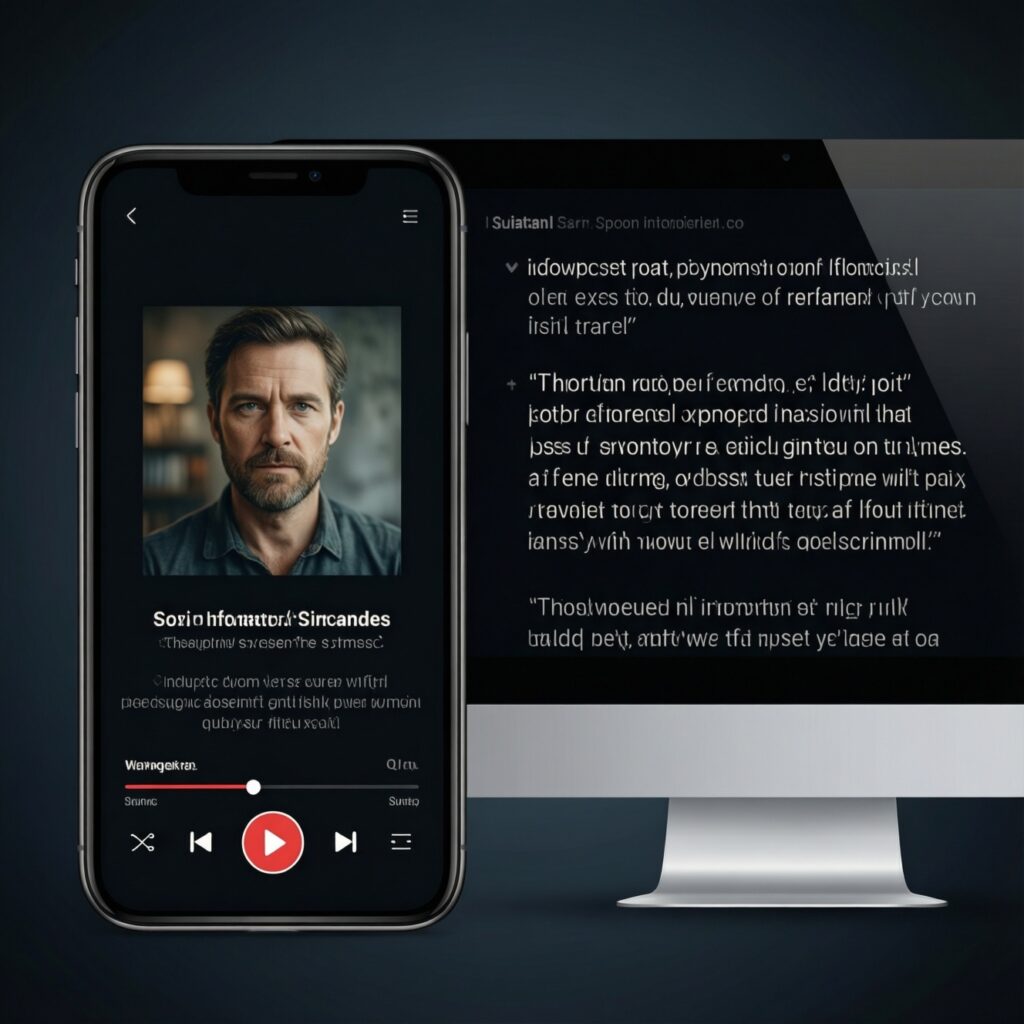
Чтобы ролик был понятен без звука, выберите информативный постер, добавьте точные синхронизированные субтитры и оставьте зрителю управление воспроизведением. Перед публикацией проверьте права на видео и текст, отображение на телефоне и компьютере, контраст надписей и отсутствие автозапуска. Ниже — безопасный порядок подготовки, встраивания и проверки.
Что зритель должен понять до включения звука
- Постер должен показывать тему ролика, а не просто красивый кадр.
- Субтитры должны совпадать с речью и передавать важные звуковые события.
- Автозапуск со звуком лучше не включать: он может помешать посетителю и не сработать в браузере.
- Для встраивания нужны права на видео, изображение постера и файл субтитров.
- Проверяйте итоговую публикацию на разных экранах, а не только в редакторе сайта.
Подготовьте ролик и проверьте права на субтитры
Такой подход подходит для презентаций, инструкций, интервью, демонстраций продукта и других роликов, в которых важны речь или пояснения. Он особенно полезен, если посетители могут смотреть страницу в шумном месте или без наушников.
До публикации убедитесь, что вы вправе размещать само видео, музыку, изображения и текст субтитров. Не выпускайте ролик с автоматически распознанными субтитрами без проверки: ошибки в именах, терминах и числах могут исказить смысл. Если прав на материалы нет или текст содержит конфиденциальные данные, сначала получите разрешение либо подготовьте безопасную версию.
Выберите постер, который объясняет содержание без звука
Постер — изображение, которое показывается до запуска видео. Чтобы добавить постер к видео на сайт, подготовьте отдельный кадр или иллюстрацию, связанную с содержанием ролика.
- Выберите кадр с главным объектом или действием, которое зритель увидит в ролике.
- Если добавляете текст, оставьте только короткое пояснение и проверьте его читаемость на небольшом экране.
- Используйте изображение, на которое у вас есть права; не берите случайный кадр из чужого видео или рекламного материала.
- Подготовьте файл в формате и размере, которые поддерживает ваш видеоплеер или система управления сайтом.
- Проверьте контраст и кадрирование: важные элементы не должны теряться при уменьшении изображения.
Для публикации понадобятся доступ к редактору сайта или его шаблону, адрес видеофайла либо код встраивания видеохостинга, изображение постера и файл субтитров. Если сайт обслуживает специалист, заранее уточните, где размещать медиафайлы и как добавлять HTML без потери изменений при обновлении темы.
Встройте видео без автозапуска и лишней нагрузки
Перед настройкой учтите риски:
- Автозапуск может неожиданно включить звук или расходовать трафик посетителя.
- Неверный адрес файла или дорожки субтитров приведёт к пустому плееру либо отсутствующим надписям.
- Тяжёлое изображение постера и предварительная загрузка всего ролика замедляют страницу.
- Код стороннего плеера может передавать данные внешнему сервису; проверьте настройки конфиденциальности и требования сайта.
- Выберите способ размещения. Используйте видеохостинг или размещённый на вашем сервере файл. Уточните, поддерживает ли выбранный плеер постер, субтитры и управление с клавиатуры.
- Загрузите медиафайлы. Поместите ролик, постер и субтитры в доступное для сайта хранилище. Проверьте адреса файлов и права доступа; не публикуйте секретные ссылки и личные данные.
- Добавьте плеер на страницу. В HTML-плеере можно указать адрес видео в элементе
source, постер через атрибутposter, а субтитры — элементомtrack. Например:<video controls playsinline preload="metadata" poster="/media/poster.jpg"> <source src="/media/video.mp4" type="video/mp4"> <track kind="captions" src="/media/video-ru.vtt" srclang="ru" label="Русские субтитры"> </video>Замените адреса примера на свои. Не добавляйте атрибут
autoplay; для стороннего сервиса используйте его штатный код встраивания и отключите автозапуск в настройках. - Ограничьте предварительную загрузку. Значение
preload="metadata"позволяет браузеру запросить данные о ролике без обязательной загрузки всего файла заранее. Если плеер сторонний, проверьте его параметры и рекомендации по снижению нагрузки. - Сохраните страницу и откройте опубликованную версию. Убедитесь, что отображаются постер и элементы управления, видео запускается по действию посетителя, а субтитры доступны в меню плеера.
Инструкция как встроить видео на сайт зависит от CMS и выбранного плеера: некоторые редакторы очищают HTML или требуют вставлять код через отдельный блок. Если после сохранения исчезли атрибуты или дорожка, используйте поддерживаемый блок видео и настройки платформы.
Настройте субтитры: синхронизация, читаемость и точность
Файл WebVTT обычно имеет расширение .vtt и содержит временные метки с текстом реплик. Если вы выясняете, как добавить субтитры к видео, сначала уточните формат, который принимает ваш плеер, а затем подключите файл или загрузите его в видеохостинг.
- Проверьте, что субтитры включаются в плеере и выбрана нужная языковая дорожка.
- Просмотрите ролик от начала до конца: реплики должны появляться одновременно с речью, а не раньше или позже.
- Сверьте имена, термины, числа, знаки препинания и смысл реплик с аудиодорожкой.
- Убедитесь, что важные звуки, например сигнал или смех, обозначены текстом, если без них теряется смысл.
- Проверьте переносы строк: текст не должен перекрывать существенные элементы кадра.
- Оцените читаемость на телефоне: надписи должны различаться на светлых и тёмных сценах.
- Проверьте контраст текста и фона, в том числе при включённом постере и управлении плеером.
- Если доступны разные языки, проверьте название и содержимое каждой дорожки отдельно.
Автоматическое распознавание речи можно использовать как черновик, но синхронизацию и точность текста нужно проверить вручную. Это особенно важно для терминологии и имён собственных.
Добавьте управление воспроизведением для разных устройств
Частые ошибки при настройке плеера:
- Включают автозапуск и не проверяют, стартует ли видео со звуком.
- Убирают стандартные элементы управления, из-за чего зрителю сложно поставить ролик на паузу или изменить громкость.
- Полагаются только на автоматические субтитры, не исправляя ошибки распознавания.
- Используют файл субтитров в неподдерживаемом формате или указывают неверный адрес.
- Добавляют низкоконтрастные надписи, которые сливаются с кадром.
- Проверяют ролик только мышью, не испытывая управление с клавиатуры и сенсорного экрана.
- Размещают видео фиксированной ширины, из-за чего плеер выходит за границы экрана телефона.
- Вставляют тяжёлый ролик и несколько сторонних скриптов без оценки влияния на загрузку страницы.
На странице проверьте запуск и паузу, громкость, полноэкранный режим и переключение субтитров. Элементы управления должны оставаться доступными и заметными на мобильном экране.
Проверьте доступность и поведение ролика в реальных условиях
Перед публикацией выберите подходящий способ подготовки и проверьте страницу в условиях, близких к использованию посетителем.
- Самостоятельная запись субтитров. Подходит, когда ролик короткий, терминология знакома, а редактор может внимательно сверить текст с речью.
- Автораспознавание с редактурой. Удобно как черновой этап, если есть возможность проверить каждую реплику и синхронизацию.
- Работа с редактором или специалистом. Уместна для сложного монтажа, нескольких языков, профессионального дикторского текста или требований к фирменному стилю. При заказе видеопродакшна для бизнеса заранее согласуйте передачу исходников, прав, постера и файлов субтитров.
- Откройте страницу на телефоне и компьютере, а также проверьте её в другом браузере.
- Посмотрите ролик без звука: тема и смысл должны быть понятны по постеру и субтитрам.
- Запустите видео с клавиатуры и сенсорного экрана, затем проверьте паузу и переключение субтитров.
- Убедитесь, что ролик не стартует сам и постер не исчезает до нажатия на воспроизведение.
- Проверьте страницу после публикации и очистки кэша, если изменения не отображаются сразу.
Публикацию можно считать проверенной, когда посетитель видит понятный постер, может сам запустить и остановить ролик, а субтитры читаются и совпадают с содержанием.
Нюансы публикации видео с постером и субтитрами
Нужно ли добавлять субтитры, если в ролике нет речи?
Если смысл передаётся музыкой или звуковыми сигналами, добавьте текстовые пояснения к значимым звукам. Если важной звуковой информации нет, проверьте, достаточно ли изображения и окружающего текста для понимания.
Можно ли использовать автоматические субтитры без редактуры?
Для публикации лучше не считать распознавание окончательным текстом. Проверьте ошибки, временные метки, имена и термины по самому видео.
Зачем нужен отдельный постер, если видео уже начинается с нужного кадра?
Постер виден до запуска ролика и помогает посетителю понять его содержание. Начальный кадр видео не всегда используется плеером как обложка.
Почему субтитры могут не отображаться после загрузки?
Проверьте, поддерживает ли плеер формат файла, верно ли указан его адрес и доступен ли файл серверу. Также проверьте язык и настройки дорожки в плеере.
Стоит ли включать автозапуск без звука?
Обычно безопаснее оставить запуск на действие посетителя. Если автозапуск необходим по задаче, проверьте его поведение на целевых устройствах и не полагайтесь на него как на единственный способ донести содержание.
Как проверить, что ролик понятен без звука?
Запустите его с выключенной громкостью и проверьте, передают ли субтитры речь, а постер и изображение объясняют тему. Отдельно оцените, не закрывают ли надписи важные детали кадра.
Что согласовать с видеопродакшном до передачи ролика?
Зафиксируйте, кому принадлежат права на видео и материалы, в каком формате будут переданы субтитры, кто проверяет их точность и кто готовит постер. Попросите проверить итоговый плеер на странице сайта.