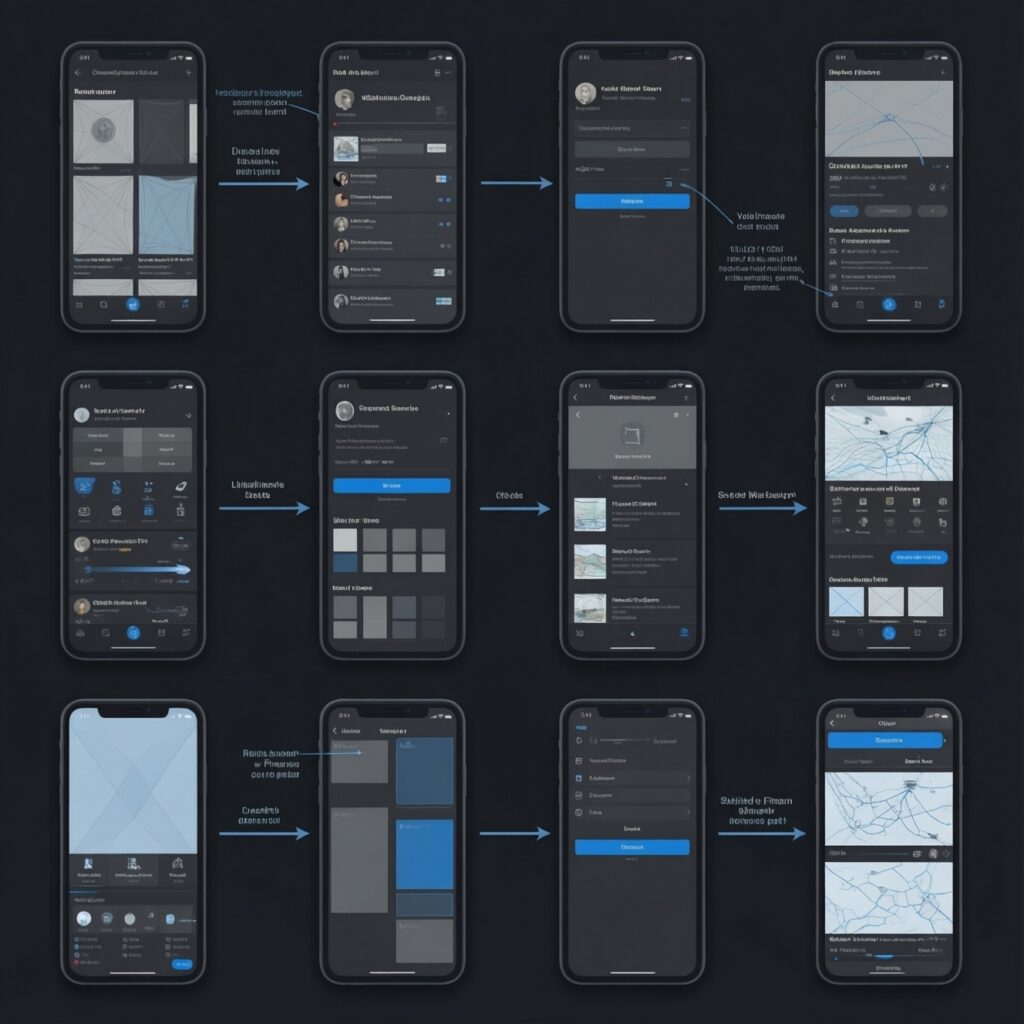
Передача макета в разработку проходит быстрее и безопаснее, если зафиксировать не только основной экран, но и состояния компонентов, размеры, правила адаптации и переходы между экранами. Для каждого сценария укажите, что видит пользователь и как интерфейс реагирует на его действия. Такая подготовка макета для разработчика снижает риск неоднозначной реализации и повторных согласований.
Что должно остаться в макете перед передачей в разработку
- Состояния каждого важного элемента: обычное, наведённое, активное, отключённое, с ошибкой или загрузкой — когда эти состояния применимы.
- Размеры, отступы, типографика и правила поведения компонентов на целевых ширинах экрана.
- Условия переходов, реакции на действия пользователя и обработка ошибок.
- Понятные названия страниц, компонентов и вариантов, а также ссылка на актуальную версию макета.
- Отмеченные ограничения и вопросы, которые команда должна согласовать до реализации.
Состояния интерфейса, которые нельзя свести к одному экрану
Подробная фиксация подходит для интерфейсов с формами, загрузкой данных, интерактивными элементами и несколькими сценариями использования. Она особенно полезна, когда над продуктом работают дизайнер и разработчик отдельно.
Не нужно описывать отдельным экраном каждое декоративное отличие. Если элемент статичен и его поведение очевидно, достаточно общего правила в компоненте. Не фиксируйте предположения о сервере или логике продукта как решённые требования: сначала согласуйте их с командой.
При подготовке материала дизайн интерфейса в Figma для разработчика должен показывать не только внешний вид, но и связи между вариантами компонентов, экранами и пользовательскими действиями.
Параметры компонентов: размеры, отступы и правила адаптации
Перед работой проверьте, что у команды есть доступ к актуальному файлу, нужным страницам и библиотеке компонентов. Уточните целевые платформы и размеры экранов, поддерживаемые шрифты, используемые иконки и принятые в проекте правила передачи макетов.
Зафиксируйте параметры, которые влияют на реализацию:
- ширину и высоту элементов или правило их изменения;
- внутренние и внешние отступы, расстояние между элементами;
- типографику, цвета, границы и скругления;
- минимальные и максимальные размеры, если они ограничивают адаптацию;
- правила переноса текста, обрезки содержимого и поведения длинных значений.
Указывайте правила, а не только значения на одном экране: например, что карточки растягиваются по ширине контейнера или переходят в одну колонку при согласованном условии. Не задавайте размеры и контрольные точки, которых нет в требованиях проекта.
Матрица состояний и поведения для передачи команде
До заполнения матрицы проверьте риски и ограничения:
- Не все состояния можно достоверно показать без согласованной логики продукта.
- Внешний вид состояния без описания причины может привести к неверному поведению.
- Правила адаптации нельзя надёжно вывести из одного размера экрана.
- Реакции на ошибки сервера и отсутствие сети нужно согласовать с разработчиком или владельцем продукта.
Для передачи макета в разработку соберите общую таблицу состояния, визуального правила и поведения. Если детали зависят от платформы или продукта, отметьте это как вопрос, а не как готовое решение.
| Состояние | Что зафиксировать визуально | Какое поведение описать |
|---|---|---|
| Обычное | Базовые размеры, текст, цвет и расположение | Доступные действия пользователя |
| Загрузка | Индикатор или временный вид содержимого | Что блокируется, можно ли повторить действие |
| Ошибка | Текст сообщения и расположение подсказки | Причина, если известна, и доступный способ продолжить |
| Пустые данные | Сообщение и возможное пояснение | Предлагается ли поиск, создание или другое действие |
| Отключённое | Отличие от активного элемента | Причина недоступности и условие включения, если известны |
-
Перечислите ключевые компоненты.
Начните с элементов, которые влияют на действия пользователя: поля, кнопки, карточки, меню и уведомления. Не дублируйте одинаковые компоненты без необходимости — используйте общие варианты.
-
Определите состояния каждого компонента.
Для каждого компонента перечислите только применимые состояния. Укажите, какое событие переводит компонент из одного состояния в другое.
-
Опишите визуальное различие.
Зафиксируйте, что меняется: оформление, текст, доступность действия или содержимое. Проверьте, чтобы визуальное отличие было понятно без догадок.
-
Запишите реакцию интерфейса.
Опишите результат действия пользователя и условия его появления. Если поведение зависит от решения команды, обозначьте вопрос и назначьте его для согласования.
-
Свяжите запись с макетом.
Дайте компоненту, варианту и экрану понятное имя. Проверьте, что разработчик может найти нужное состояние в файле и сопоставить его с описанием.
Ошибки, пустые данные и загрузка: как описать крайние сценарии
Проверьте результат по списку. Он помогает убедиться, что состояния интерфейса в дизайне описаны как сценарии, а не только как набор картинок.
- Показано, как выглядит экран во время ожидания ответа.
- Уточнено, какие элементы доступны или заблокированы во время загрузки.
- Описано состояние, когда данных ещё нет или результат поиска пуст.
- Для поля с ошибкой указано, где появляется сообщение и к чему оно относится.
- Указано, можно ли повторить неудачное действие и каким способом.
- Предусмотрено поведение при длинном тексте или большом объёме содержимого.
- Не представлены неподтверждённые причины ошибок как установленный факт.
- Вопросы о серверных сбоях, сети и повторной отправке согласованы с командой.
Связи между экранами и условия переходов
Частые ошибки при описании сценариев:
- Переход показан стрелкой, но не указано действие или условие, которое его запускает.
- Не определено, куда возвращается пользователь после отмены или закрытия окна.
- Не объяснено, сохраняются ли введённые данные при переходе между шагами.
- Одинаковое действие ведёт к разным экранам без описания условий.
- Ссылка или кнопка выглядит активной, но её результат не указан.
- Переход при ошибке отсутствует или ведёт в сценарий, который не согласован.
- На схеме не обозначены альтернативные пути и завершение сценария.
Для каждого перехода укажите исходный экран, действие пользователя, условие и результат. Если поведение зависит от прав доступа или данных, зафиксируйте зависимость и передайте её на согласование.
Проверка макета перед передачей: риски и контрольный список
Перед тем как отправить спецификацию интерфейса для разработчика, проверьте актуальность файла, доступы и соответствие описаний принятому поведению. Используйте короткий контрольный список:
- Ссылка ведёт на актуальную версию, а не на архивную копию.
- Страницы, компоненты и состояния имеют понятные названия.
- Правила размеров и адаптации не противоречат макетам целевых экранов.
- Крайние сценарии и переходы отражены или явно отмечены как не согласованные.
- Вопросы, ограничения и решения, требующие подтверждения, видны команде.
Если уровень детализации нужно адаптировать, выберите подход по ситуации:
- Полная спецификация: уместна для сложного продукта с множеством сценариев и состояний.
- Краткая карта состояний: подходит для небольшого интерфейса, если поведение компонентов повторяется.
- Совместный разбор с разработчиком: полезен, когда технические ограничения или логика продукта ещё не определены.
Не заменяйте согласование предположениями. Зафиксируйте открытые вопросы и договоритесь, кто и когда подтвердит решение.
Разбор спорных случаев при передаче интерфейса разработчику
Нужно ли показывать отдельный экран для каждого состояния?
Нет. Достаточно зафиксировать применимые варианты компонента или экрана и связать их с условиями появления. Отдельный экран нужен, когда состояние существенно меняет композицию или сценарий.
Что делать, если поведение при ошибке ещё не согласовано?
Не придумывайте его за продуктовую или техническую команду. Отметьте вопрос, укажите известный контекст и согласуйте поведение до реализации соответствующего сценария.
Нужно ли описывать размеры для каждой ширины экрана?
Не обязательно. Укажите целевые экраны и правило адаптации, а отдельные значения фиксируйте там, где они действительно заданы требованиями или системой проекта.
Как передать состояния интерактивного элемента, если макет статичный?
Покажите варианты компонента и подпишите условие перехода между ними. Если инструмент или структура файла не позволяют наглядно связать варианты, добавьте короткое текстовое описание.
Можно ли передавать макет с открытыми вопросами?
Можно, если вопросы явно обозначены и понятно, какие части макета от них зависят. Решения, влияющие на критичный пользовательский сценарий, лучше согласовать до начала реализации.
Как избежать расхождений после передачи?
Передайте ссылку на актуальный файл, обозначьте изменения и назначьте контакт для уточнений. При изменении требований обновите макет и описание, чтобы команда не использовала устаревшие решения.
Автор: Дмитрий Орлов