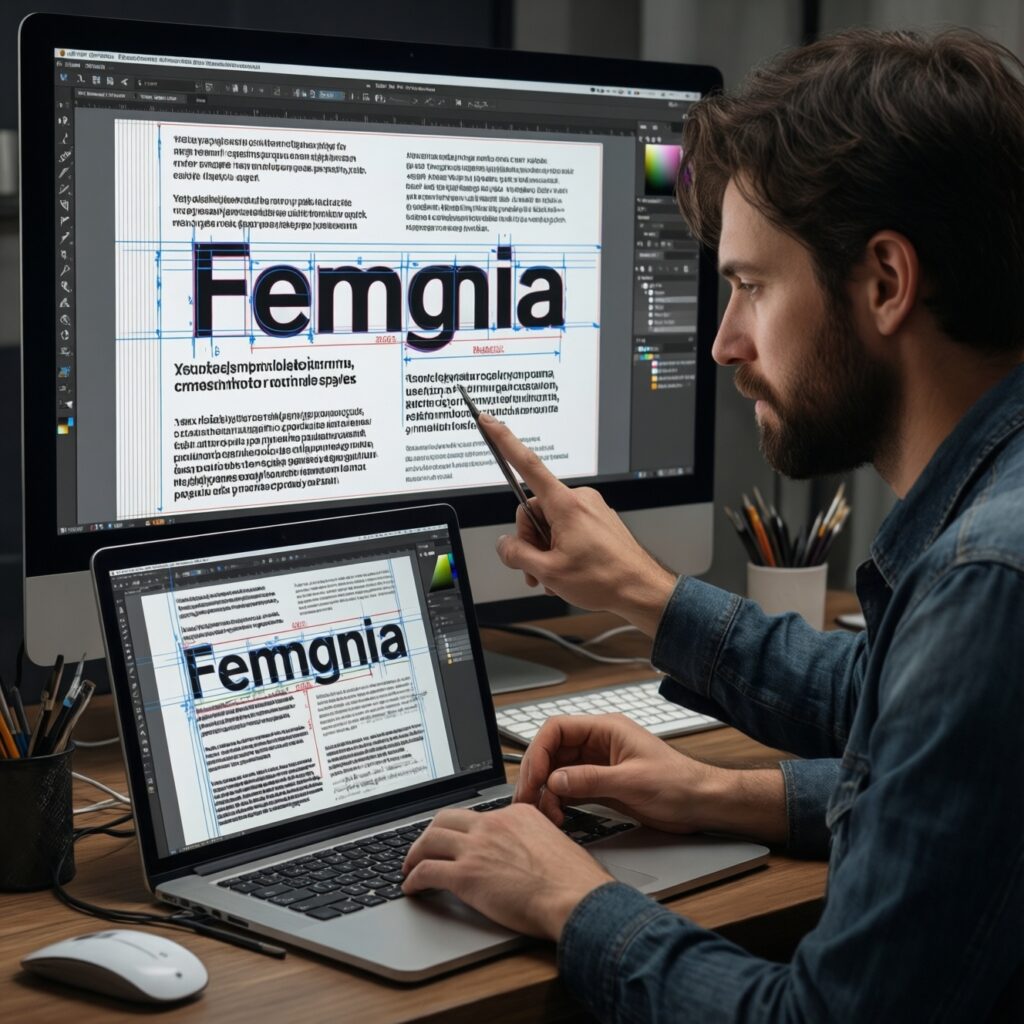
Чтобы проверить макет Figma с локальными шрифтами на другом устройстве, установите там те же файлы шрифтов, запустите Figma с поддержкой локальных шрифтов и откройте макет. Проверьте текстовые стили, переносы и размеры блоков. Если шрифт недоступен, Figma может подставить другой, поэтому сверяйте результат с исходным устройством, а для передачи макета заранее согласуйте установку шрифта.
Суть без лишнего
- Локальный шрифт должен быть установлен на каждом устройстве, где его нужно отображать.
- В браузерной версии Figma для доступа к шрифтам компьютера может потребоваться сервис или компонент для локальных шрифтов; в приложении Figma проверьте, что приложение видит установленный шрифт.
- Сравнивайте макет при одинаковом масштабе и проверяйте не только начертание, но и переносы строк, ширину текстовых блоков и отступы.
- Перед передачей макета выясните, есть ли у получателя право использовать и устанавливать нужный шрифт.
Для каких случаев метод подходит
Проверка полезна, когда макет открывают на компьютере коллеги, клиента или подрядчика, а также перед показом дизайна на другом устройстве. Она помогает выявить подстановку шрифта и связанные с ней изменения текста и компоновки.
Не устанавливайте неизвестные файлы шрифтов и не передавайте их без проверки лицензии. Если задача — показать макет без редактирования текста, можно подготовить отдельную версию с текстом в кривых, сохранив исходный файл с редактируемыми слоями.
Что подготовить заранее
- Ссылку на файл Figma и доступ к нужной странице или фрейму.
- Название шрифта и точное начертание, используемые в макете, например Regular, Medium или Bold.
- Файл шрифта из доверенного источника, если его установка на тестовом устройстве разрешена лицензией.
- Приложение Figma либо браузер с настроенным доступом к локальным шрифтам.
- Исходное устройство, чтобы сравнить отображение, и возможность сделать снимки экрана при одинаковом масштабе.
План действий по шагам
-
Зафиксируйте шрифты, использованные в макете.
На исходном устройстве выделите текстовые слои и запишите семейство шрифта и начертание. Если макет использует несколько локальных гарнитур, составьте перечень каждой из них. -
Подготовьте тестовое устройство.
Уточните операционную систему и способ открытия Figma. Для теста используйте устройство, на котором можно безопасно установить шрифт и настроить доступ Figma к локальным шрифтам. -
Установите шрифт из надёжного источника.
Сначала проверьте лицензию и соответствие файла нужному начертанию, затем установите его средствами операционной системы. Не удаляйте и не заменяйте системные шрифты ради проверки. -
Подключите локальные шрифты в Figma.
Если используете браузер, проверьте, установлен и запущен ли компонент Figma для работы с локальными шрифтами. Если работаете в приложении, перезапустите его после установки шрифта. Так выполняется подключение локальных шрифтов в Figma; конкретные действия могут различаться в зависимости от среды. -
Откройте копию или отдельную страницу макета.
Перейдите по ссылке с нужным уровнем доступа. Для безопасной проверки используйте дубликат файла или тестовую страницу, чтобы случайно не изменить рабочий макет. -
Проверьте текстовые слои и компоновку.
Сравните начертание, насыщенность, переносы, межстрочные интервалы и положение текста в блоках. Если видите предупреждение о недоступном шрифте или заметную подстановку, сначала проверьте установку и подключение шрифта. -
Сверьте результат с исходным устройством.
Откройте одинаковый фрейм на обоих устройствах при сопоставимом масштабе. Проверьте визуально заголовки, длинные строки и мелкий текст, а затем сохраните замечания или снимки экрана.
Быстрый режим
- Запишите название семейства и начертания из макета.
- Установите разрешённый к использованию шрифт на тестовом устройстве.
- Запустите Figma с доступом к локальным шрифтам и откройте файл.
- Сравните переносы, размеры текстовых блоков и начертания с исходным устройством.
Как проверить, что всё сделано верно
- На тестовом устройстве выбрано то же семейство шрифта и то же начертание, что и в исходном макете.
- В Figma нет предупреждений о недоступных шрифтах.
- Заголовки и основные текстовые блоки выглядят одинаково при сопоставимом масштабе.
- Переносы строк не изменили смысл и не нарушили композицию.
- Текст не выходит за границы фреймов, кнопок и карточек.
- Проверены отдельные начертания, а не только обычный стиль шрифта.
- Рабочий исходник остался без непреднамеренных изменений.
Критичные промахи и как их избежать
- Установить похожий, но другой шрифт. Сверьте точное название семейства и начертания, а не только внешний вид.
- Установить шрифт, но не перезапустить Figma. Перезапустите приложение; в браузере проверьте работу компонента локальных шрифтов и при необходимости обновите вкладку.
- Проверить только один текстовый слой. Просмотрите используемые в макете начертания и участки с длинными строками.
- Сравнить устройства при разном масштабе. Установите сопоставимый масштаб просмотра, иначе отличия будет сложнее оценить.
- Считать, что шрифт передаётся вместе со ссылкой на Figma. Получателю может понадобиться самостоятельно установить шрифт; заранее объясните, что именно требуется.
- Передать шрифт без проверки лицензии. Уточните условия использования и распространения файла до отправки.
- Править оригинал во время проверки. Работайте с копией или отдельной тестовой страницей.
Альтернативные сценарии
- Получатель может установить шрифт. Передайте название семейства, нужные начертания и инструкцию по легальному получению шрифта; сам файл передавайте только если это допускает лицензия.
- Нужно только показать макет. Экспортируйте фреймы в изображения или PDF и проверьте, что экспорт выглядит правильно. Этот вариант не заменяет проверку редактируемого файла на устройстве получателя.
- Макет должен открываться без локальной установки. Обсудите замену локального шрифта на доступный участникам проекта или подготовьте отдельную копию с текстом в кривых. В копии текст нельзя будет редактировать как текст.
Частые уточнения и ответы
Как установить шрифты в Figma?
Шрифт устанавливают в операционной системе, а не загружают в файл Figma как встроенное вложение. После установки проверьте, что приложение или браузерная среда Figma видит локальные шрифты.
Почему не отображаются шрифты в Figma?
Возможные причины — шрифт не установлен, установлено другое начертание, Figma не обновила список шрифтов или браузерный компонент для локальных шрифтов недоступен. Проверьте эти пункты и перезапустите Figma.
Как подключить локальные шрифты в Figma через браузер?
Установите шрифт в операционной системе и настройте поддерживаемый Figma доступ к локальным шрифтам для браузерной работы. Затем обновите Figma и проверьте нужный текстовый слой.
Как проверить макет в Figma на другом устройстве?
Установите на устройстве тот же шрифт, откройте файл и сравните одинаковые фреймы при сопоставимом масштабе. Особое внимание уделите переносам, размерам блоков и начертаниям.
Как передать макет Figma с локальными шрифтами?
Передайте ссылку на файл и сообщите получателю точное название шрифта и начертания. Уточните лицензию: она может ограничивать передачу самого файла шрифта или его установку.
Можно ли открыть макет, если на устройстве нет нужного шрифта?
Да, но Figma может отобразить текст с заменой, и компоновка изменится. Для точной редактируемой версии установите исходный шрифт; для просмотра используйте экспорт или отдельную копию с текстом в кривых.