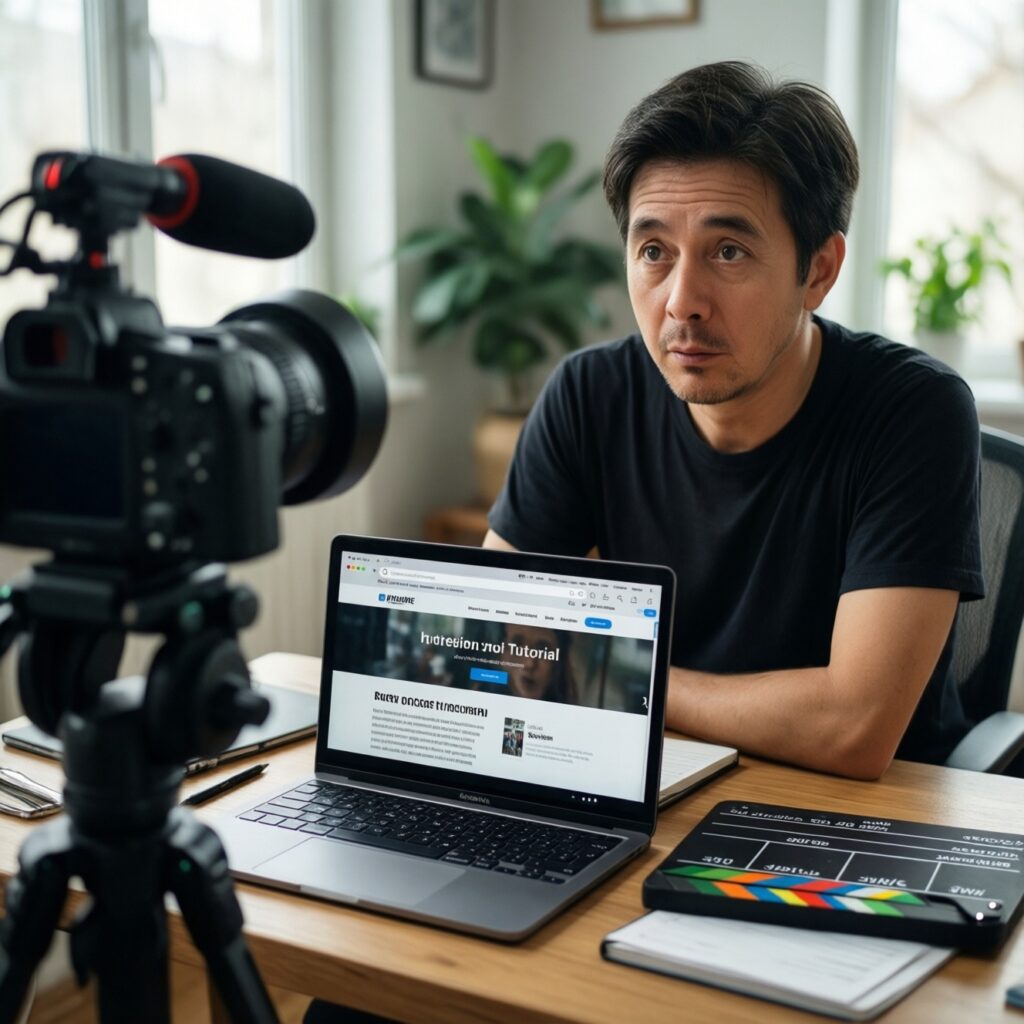
Видеоинструкция по работе с сайтом показывает не набор кликов, а понятный путь пользователя к результату. Чтобы запись не пришлось переснимать, заранее подготовьте сценарий, безопасные данные и рабочее состояние сайта, затем проверьте запись и монтаж. Такой подход подходит для публикации на сайте, внутреннего обучения и создания видеоинструкции для сайта с повторяемыми действиями.
Что делает видеоинструкцию точной и безопасной
- Сценарий строится вокруг задачи и результата, а не перечисления нажатий.
- Перед записью проверяются сайт, доступы, демонстрационные данные и уведомления.
- Каждый важный шаг виден зрителю и не исчезает при монтаже.
- Персональные и служебные сведения исключаются из кадра или заменяются безопасными данными.
- Готовую инструкцию проверяют на точность, читаемость и соответствие текущей версии сайта.
Сценарий показа: путь пользователя вместо перечня кликов
Сценарий помогает, когда нужно объяснить повторяемую задачу: например, как добавить материал, изменить настройки или найти нужный раздел. Он особенно полезен, если зритель впервые работает с сайтом или может пропустить важный промежуточный экран.
Не стоит записывать ролик, если интерфейс часто меняется, задачу проще решить коротким текстом или для показа пришлось бы раскрыть реальные персональные данные. Сначала выберите безопасную среду и согласуйте, какие сведения можно демонстрировать.
- Опишите задачу зрителя одним предложением.
- Укажите исходное состояние: где пользователь начинает и какие права доступа ему нужны.
- Запишите действия в порядке выполнения, включая проверки и ожидаемые результаты.
- Отметьте места, где возможны ошибки или разные варианты интерфейса.
- Сформулируйте финальную проверку, по которой зритель поймёт, что задача выполнена.
При создании обучающих видео для сайта сценарий также задаёт длину и структуру ролика: каждый фрагмент должен помогать пройти конкретный участок задачи.
Подготовка сайта и данных перед записью экрана
Подготовка снижает риск дублей и утечки сведений. Для записи понадобится стабильное соединение с сайтом, разрешённый доступ к нужным разделам, программа захвата экрана, микрофон — если предусмотрена озвучка, — и сценарий с контрольными точками.
- Используйте тестовую или демонстрационную учётную запись с минимально необходимыми правами.
- Подготовьте тестовые материалы без реальных имён, адресов, контактов и других персональных данных.
- Закройте почту, мессенджеры, лишние вкладки и панели, где могут появиться уведомления или секреты доступа.
- Проверьте, что нужные страницы загружаются, а демонстрационные действия не меняют реальные данные.
- Уточните разрешение на запись интерфейса и публикацию ролика, если сайт или данные принадлежат организации.
До записи полезно пройти сценарий без захвата экрана. Если интерфейс не совпадает с планом, обновите сценарий: не рассчитывайте исправить важное расхождение монтажом.
Как записать действия без пауз, ошибок и повторных дублей
Перед началом проверьте риски и ограничения:
- Запись может захватить личные данные, внутренние адреса, уведомления или ключи доступа.
- Действия в рабочей среде способны изменить или удалить реальные сведения.
- Обновление сайта во время подготовки может сделать сценарий неточным.
- Монтаж не должен скрывать ошибку, если она меняет результат или вводит зрителя в заблуждение.
- Откройте подготовленную среду. Войдите под демонстрационной учётной записью и перейдите к стартовой странице сценария. Проверьте, что в кадре нет посторонних вкладок и уведомлений.
- Проверьте запись. Сделайте короткий тест, затем просмотрите его: убедитесь, что текст интерфейса читается, звук записывается при необходимости, а курсор заметен.
- Записывайте по смысловым фрагментам. Перед каждым фрагментом сверяйтесь с контрольной точкой сценария. Выполняйте действия в естественном темпе и оставляйте короткие паузы до и после важных изменений, чтобы зритель успевал их рассмотреть.
- Озвучивайте цель действия. Кратко поясняйте, что нужно сделать и какой результат ожидать. Не зачитывайте каждую подпись интерфейса, если она и так хорошо видна.
- Проверяйте результат на экране. После отправки формы, сохранения или изменения настройки покажите подтверждение либо итоговое состояние. Если действие завершилось ошибкой, не выдавайте его за успешное.
- Перезаписывайте только проблемный фрагмент. Если произошла ошибка, остановитесь, восстановите безопасное исходное состояние и повторите участок. Ведите заметку о том, где начинается дубль, чтобы не записывать весь ролик заново.
- Сохраните исходные файлы. Отдельно сохраните запись экрана, звук и заметки по дублям. Это упростит проверку и исправление ролика без потери исходного материала.
Запись видео с экрана для сайта лучше вести в обстановке, где никто не сможет случайно открыть личные сведения или вызвать всплывающее уведомление.
Курсор, масштаб и темп: настройка понятного показа
- Текст и кнопки различимы в кадре без необходимости угадывать их назначение.
- Масштаб интерфейса сохраняется на протяжении фрагмента и не меняется неожиданно.
- Курсор не закрывает подписи, важные поля и сообщения о результате.
- Перед нажатием на значимую кнопку зритель успевает понять, где она находится.
- Паузы оставлены там, где нужно прочитать форму, меню или подтверждение.
- Озвучка соответствует действиям на экране и не опережает их настолько, чтобы запутать зрителя.
- В кадре не остаются лишние панели, вкладки или данные, не связанные с задачей.
Монтаж без потери важных шагов и контекста
Видеомонтаж обучающих видео должен убирать ожидание и технические огрехи, но сохранять причинно-следственную связь между действиями и результатом. Перед публикацией проверьте ролик целиком, а не только отдельные склейки.
- Не вырезайте переход, без которого непонятно, откуда открылась нужная страница.
- Не ускоряйте заполнение или выбор так, чтобы зритель не успевал следить за курсором.
- Не удаляйте сообщения об ошибках, если они объясняют важное поведение сайта.
- Не подменяйте неудачное действие результатом, который не был получен показанным способом.
- Не оставляйте в кадре персональные данные, служебные переписки и секреты доступа; при необходимости замените материал или надёжно скройте сведения.
- Не добавляйте подписи, которые расходятся с текущими названиями элементов интерфейса.
- Не обрезайте подтверждение сохранения, если оно доказывает завершение задачи.
Если нет ресурсов для самостоятельной сборки, можно заказать видеоинструкцию для сайта. Перед передачей работы согласуйте сценарий, безопасный способ доступа, правила обращения с исходными файлами и порядок проверки готового ролика.
Проверка инструкции: точность, доступность и защита данных
Перед публикацией пройдите ролик по сценарию и убедитесь, что действия по-прежнему работают на актуальной версии сайта. Проверьте читаемость на экране, прослушайте звук и просмотрите кадры на наличие личных или служебных сведений.
В зависимости от задачи подойдут разные форматы:
- Короткая экранная запись — для одной простой и стабильной операции, когда важен показ интерфейса.
- Запись с озвучкой — если зрителю нужно объяснить причины выбора или предупредить о последствиях действий.
- Серия коротких роликов — если задача состоит из независимых этапов, которые пользователи ищут по отдельности.
- Текстовая инструкция со снимками экрана — если интерфейс часто обновляется, а материал нужно быстро исправлять или удобно искать.
Если запись содержит данные, которые нельзя публиковать, не полагайтесь только на размытие в финальном кадре: безопаснее переснять фрагмент в тестовой среде с заранее подготовленными демонстрационными сведениями.
Практические ситуации при записи экранной инструкции
Что делать, если сайт во время записи показывает ошибку?
Зафиксируйте сообщение и выясните, влияет ли ошибка на результат. Если она важна для пользователя, покажите её и объясните дальнейшие действия; если это случайный сбой, восстановите состояние и перезапишите фрагмент.
Можно ли записывать действия в рабочем аккаунте?
Только если это разрешено и можно исключить раскрытие данных и изменение реальных записей. Для большинства демонстраций безопаснее использовать тестовую учётную запись с ограниченными правами.
Как избежать уведомлений во время записи?
Закройте лишние приложения и вкладки, отключите показ личных уведомлений разрешённым способом и выполните тестовую запись. Перед публикацией дополнительно проверьте весь материал на случайные всплывающие окна.
Нужно ли озвучивать каждое нажатие?
Нет: поясняйте цель действия, выбор и важный результат. Видимые и очевидные клики обычно не требуют отдельного комментария.
Как переснять только один неудачный участок?
Восстановите исходное состояние этого участка и запишите его отдельно, оставив небольшие паузы в начале и конце. При монтаже сохраните контекст перехода, чтобы замена не выглядела скачком.
Что проверить перед публикацией ролика?
Сверьте шаги с текущей версией сайта, проверьте звук и читаемость, убедитесь, что результат показан честно, а персональные и служебные сведения не попали в кадр.
Материал подготовил Иван Кузнецов.