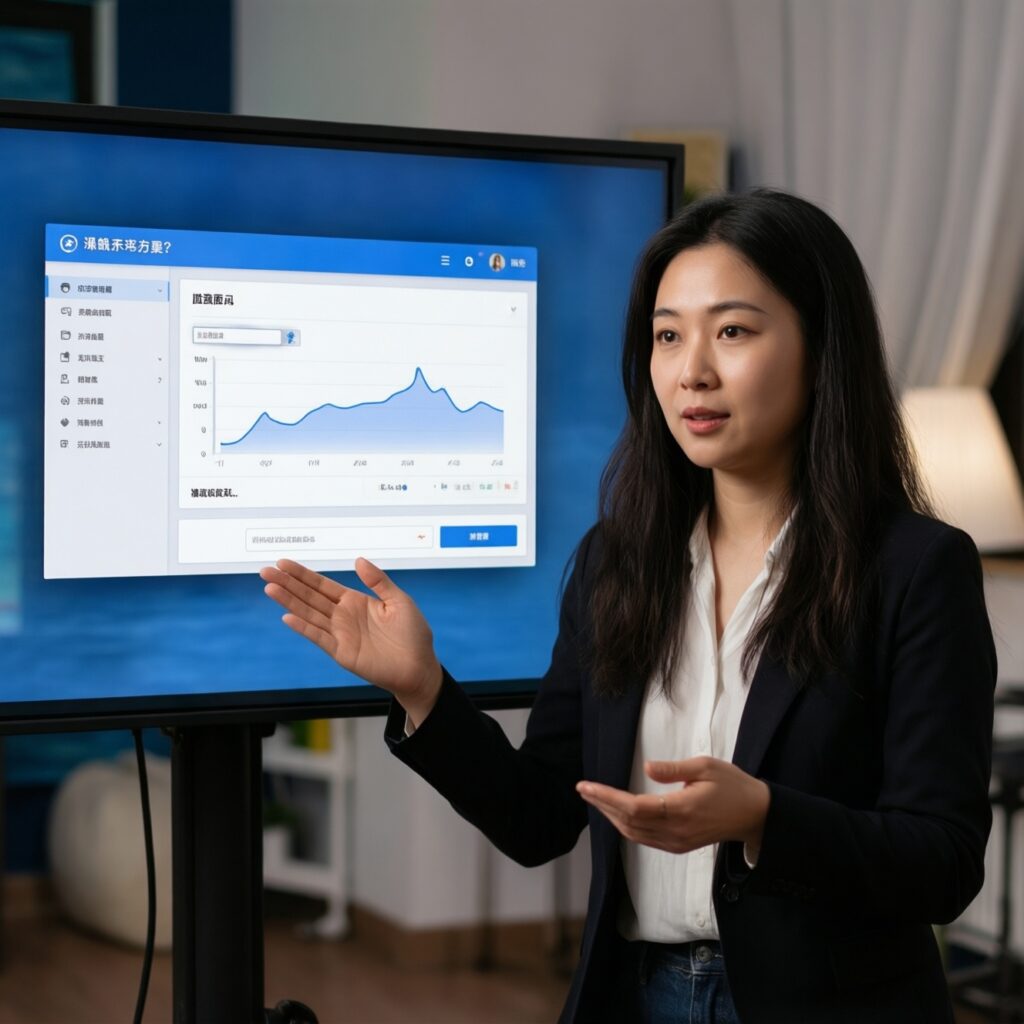
Короткую демонстрацию интерфейса снимайте вокруг одной задачи: заранее подготовьте нужные экраны и данные, продумайте маршрут без возвратов и запишите действия одним связным дублем. Перед записью скройте личную информацию, проверьте масштаб и уведомления. Затем удалите паузы и ошибки при монтаже, но оставьте зрителю контекст, необходимый для понимания каждого шага.
Что подготовить перед записью демонстрации интерфейса
- Одну конкретную задачу, которую зритель должен увидеть и понять.
- Краткий сценарий с начальным состоянием, действиями и ожидаемым результатом.
- Подготовленные тестовые данные и доступы, необходимые для показа.
- Проверенную программу для записи экрана и подходящий формат сохранения.
- Чистый рабочий экран без личных данных, всплывающих уведомлений и лишних окон.
Сформулируйте одну задачу и уберите лишние шаги из сценария
Формат подходит для показа короткой операции: например, создания записи, настройки параметра или поиска нужной функции. Он полезен для внутреннего обучения, поддержки пользователей и знакомства с продуктом.
Не записывайте демонстрацию, если интерфейс или последовательность действий ещё меняются: сначала проверьте процесс на черновом примере. Для сложной задачи с несколькими независимыми сценариями лучше подготовить отдельные ролики, чтобы зрителю не приходилось следить за разными целями одновременно.
Запишите сценарий в виде цепочки: исходное состояние → действие → результат. Вычеркните переходы, которые не помогают понять задачу, например повторный вход в уже открытую систему.
Подготовьте интерфейс: данные, масштаб и состояние экранов
Для записи экрана на компьютере понадобится устройство с доступом к нужному интерфейсу, программа для захвата экрана и место для сохранения видео. Перед началом проверьте, что у вас есть разрешение показывать выбранные данные и экранные материалы.
- Используйте демонстрационные данные или обезличьте реальные: проверьте имена, адреса, уведомления и сведения в открытых вкладках.
- Подготовьте нужную страницу и приведите интерфейс к исходному состоянию, с которого начинается сценарий.
- Установите удобный масштаб, чтобы текст и элементы управления были различимы в итоговом видео.
- Закройте приложения и вкладки, которые не нужны для показа; отключите уведомления, если это безопасно и не мешает работе.
- Выберите программу для создания видеоинструкций с записью экрана и сохраните пробный фрагмент, чтобы проверить изображение и звук.
Если используется сервис для записи демонстрации интерфейса, заранее проверьте его разрешения, способ хранения записи и настройки доступа к готовому файлу. Не предоставляйте сервису лишние права и не загружайте в него конфиденциальные данные без разрешения.
Выстройте маршрут так, чтобы переходы не прерывали показ
Перед записью пройдите сценарий без захвата видео. Мини-чеклист подготовки:
- Откройте стартовый экран и проверьте, что нужный элемент виден.
- Подготовьте данные, которые предстоит ввести или выбрать.
- Проверьте переходы между страницами и убедитесь, что они работают.
- Уберите окна и уведомления, способные перекрыть интерфейс.
- Начните с исходного экрана. Откройте нужный раздел до запуска записи. Зритель должен сразу видеть, где выполняется действие.
- Покажите первый необходимый шаг. Перейдите к нужному элементу управления и сделайте короткую паузу перед нажатием, чтобы его было легко заметить.
- Выполняйте действия по порядку. Вводите или выбирайте только те данные, которые нужны для демонстрации. Не переходите на промежуточные экраны, если их можно безопасно подготовить заранее.
- Дождитесь завершения перехода. После загрузки страницы или появления результата остановите курсор на важной области и дайте зрителю время рассмотреть её.
- Завершите показ на результате. Оставьте итоговый экран видимым и закончите запись после короткой паузы, не возвращаясь к началу без необходимости.
Настройте курсор, прокрутку и темп действий
После пробного фрагмента проверьте видео по этому списку. Если любой пункт не выполнен, скорректируйте настройки и запишите тест повторно.
- Курсор не закрывает текст, кнопки и значимые значения.
- Перед нажатием указатель задерживается на целевом элементе.
- Прокрутка происходит плавно и не перескакивает через нужный раздел.
- Действия выполняются в темпе, позволяющем следить за экраном.
- Текст и элементы интерфейса различимы в сохранённом фрагменте.
- Звук не содержит ненужных уведомлений или посторонних разговоров.
- На экране не видны конфиденциальные данные и лишние окна.
Запишите дубль с запасом для чистого начала и завершения
Чтобы понять, как записать видео с экрана без резких обрывов, начните захват до первого действия, а остановите после показа результата. Лишние секунды в начале и конце можно убрать при монтаже.
- Запуск записи в последний момент: курсор или первое действие могут оказаться обрезаны.
- Слишком быстрый темп: зритель не успевает заметить переход или прочитать результат.
- Длинные паузы и поиски нужной кнопки: подготовьте маршрут до запуска записи.
- Изменение размера окна во время дубля: это отвлекает и может нарушить кадрирование.
- Личные данные на экране: проверьте весь рабочий стол и содержимое уведомлений до записи.
- Многократное повторение неудачного дубля без перерыва: после ошибки остановитесь, восстановите исходное состояние и начните заново.
- Запись без проверки результата: просмотрите файл целиком, прежде чем отправлять или публиковать его.
Смонтируйте демо, сохранив контекст каждого действия
Выберите простой способ обработки по задаче и месту публикации:
- Минимальная обрезка. Удалите неудачное начало, конец и явные паузы, если маршрут действий понятен и без дополнительных пояснений.
- Монтаж с короткими склейками. Используйте его, когда нужно убрать ожидание загрузки или случайное движение курсора. Не вырезайте действия так, чтобы результат появлялся без объяснимого перехода.
- Подписи на экране. Добавьте краткие пояснения, если зрителю трудно понять название раздела или смысл результата. Не закрывайте подписью важные элементы интерфейса.
- Перезапись с озвучкой. Подходит, когда голос помогает объяснить цель действия; сначала убедитесь, что на экране нет данных, которые нельзя раскрывать.
Перед передачей файла проверьте начало, переходы, финальный экран, звук и видимость текста. Если публикуете видео или отправляете его коллегам, убедитесь, что выбран правильный файл и настроен подходящий доступ.
Нюансы записи короткого демо, которые легко упустить
Нужно ли показывать вход в систему?
Показывайте его, только если вход — часть задачи. В остальных случаях подготовьте открытую сессию заранее, чтобы не демонстрировать пароль и не тратить время на лишний экран.
Можно ли ускорить видео при монтаже?
Можно ускорить ожидание загрузки или повторяющиеся действия, если смысл происходящего остаётся понятным. Не ускоряйте важные нажатия и ввод данных, за которыми зрителю нужно следить.
Что делать, если во время записи произошла ошибка?
Остановите запись, восстановите исходное состояние и начните дубль заново. Так проще избежать незаметного разрыва последовательности и случайного показа лишнего экрана.
Стоит ли добавлять голосовое объяснение?
Добавляйте озвучку, если она поясняет цель действия или результат. Для короткого понятного сценария могут быть достаточны аккуратные подписи и хорошо видимый интерфейс.
Как проверить, что в видео нет личной информации?
Просмотрите запись целиком, включая начало, конец и уведомления. Если данные попали в кадр, безопаснее удалить фрагмент или записать его заново, а не полагаться только на размытие.
Какой формат записи выбрать?
Ориентируйтесь на требования места, где будете показывать видео, и проверьте итоговый файл после сохранения. Универсальный формат или настройки наугад не гарантируют, что запись корректно откроется у получателя.