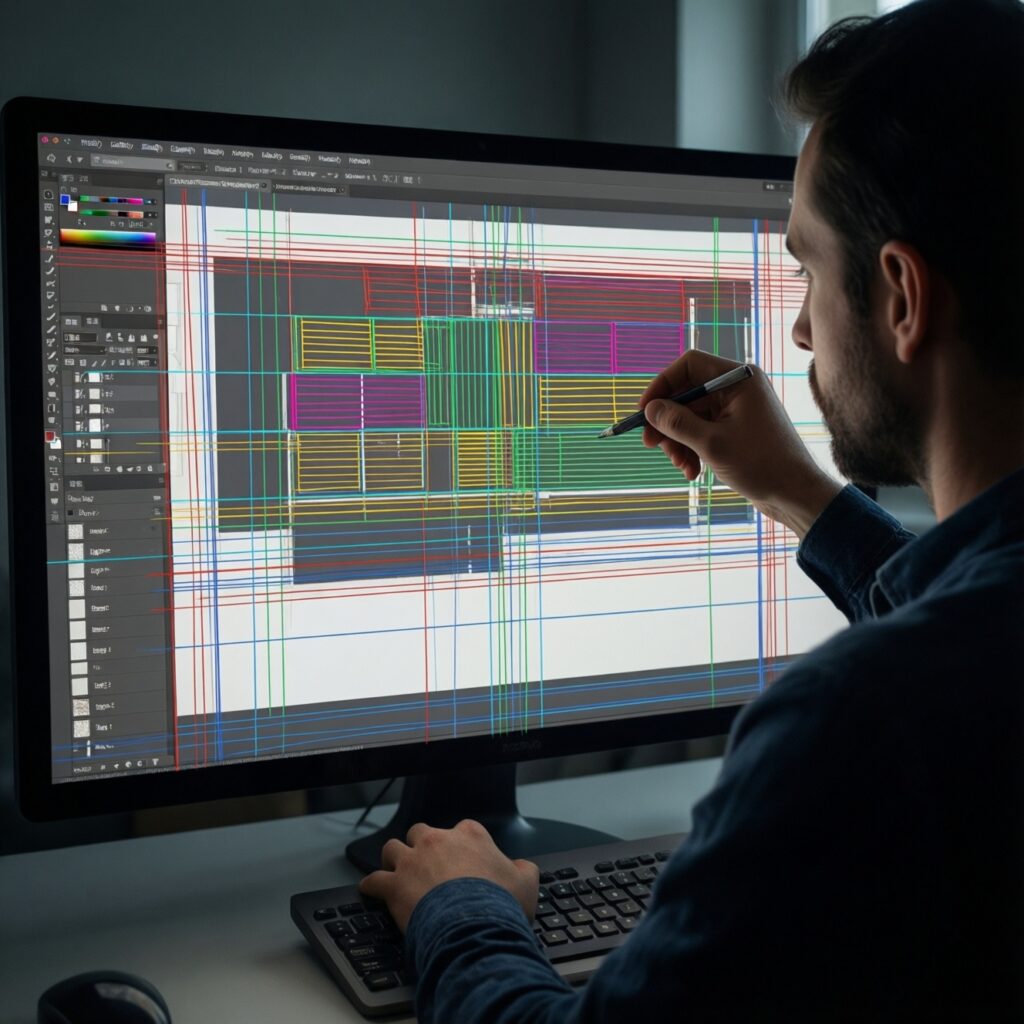
Оверлей CSS Grid в DevTools показывает линии, треки и области сетки поверх страницы, не меняя её стили. Выберите Grid-контейнер в инспекторе элементов и включите подсветку раскладки. Затем сопоставьте визуальные линии с CSS-правилами, проверьте размещение дочерних элементов и, если нужно, временно измените свойства в панели стилей.
Что покажет оверлей CSS Grid в DevTools
- Границы Grid-контейнера, линии и размеры треков.
- Нумерацию линий и, если браузер поддерживает отображение, именованные области.
- Положение элемента относительно строк и столбцов.
- Результат текущих CSS-правил, включая влияние адаптивных стилей.
- Вложенные сетки — если выбрать и включить подсветку для соответствующих контейнеров.
Как обнаружить Grid-контейнер на странице
Этот способ подходит, когда нужно понять устройство существующей страницы, найти источник смещения элемента или проверить адаптивную раскладку. CSS Grid DevTools полезен при диагностике как собственной вёрстки, так и интерфейса, доступного для проверки в браузере.
Не начинайте с изменения стилей на рабочей странице, если не знаете, как быстро восстановить исходное состояние. Подсветка сетки служит для наблюдения; она сама по себе не исправляет раскладку и не заменяет проверку CSS.
- Откройте страницу и запустите инструменты разработчика браузера.
- Перейдите к выбору элемента и щёлкните по предполагаемому контейнеру на странице.
- Проверьте панель стилей или свойства элемента: у Grid-контейнера обычно задано
display: gridлибоdisplay: inline-grid. - Убедитесь, что выбран именно контейнер, а не его дочерний элемент. Контейнер управляет сеткой, а размещаемые элементы находятся внутри него.
Где включить линии сетки в Chrome, Firefox и других браузерах
Понадобятся браузер с инструментами разработчика и доступ к странице. Установка расширений обычно не требуется, но расположение панели раскладки и доступные обозначения отличаются между браузерами и версиями.
- Chrome: во вкладке Elements выберите Grid-контейнер и найдите настройки раскладки Grid в панели Styles или отдельной панели Layout. Включите оверлей рядом с найденным контейнером.
- Firefox: во вкладке Inspector выберите контейнер и откройте панель Layout. Найдите раздел Grid и включите подсветку нужной сетки.
- Другие браузеры на Chromium: интерфейс обычно близок к Chrome, но названия и расположение панелей могут отличаться.
- Другие браузеры: найдите средства инспектирования раскладки или сетки в инструментах разработчика. Если отдельного переключателя нет, проверьте доступную документацию браузера или используйте браузер с поддержкой нужного оверлея.
Для поиска можно использовать запрос «как включить сетку CSS Grid в DevTools», но ориентируйтесь на интерфейс своей версии браузера: пункты меню со временем меняются. Инструменты разработчика CSS Grid могут показывать оверлей отдельно от CSS-правил, поэтому сначала включите подсветку, а изменения свойств выполняйте отдельно.
Как читать нумерацию линий, треков и областей
Порядок диагностики прост: сначала определите границы сетки, затем прочитайте линии и треки, после этого сопоставьте их с CSS-позиционированием элемента.
- Оверлей может закрывать текст и мешать оценивать визуальный результат.
- Вложенная сетка требует отдельно выбрать внутренний Grid-контейнер.
- Изменения в панели стилей временные: перезагрузка может их сбросить.
- На адаптивной странице состав треков и положение элементов могут меняться при изменении ширины окна.
- Включите оверлей контейнера. Выберите Grid-контейнер и активируйте подсветку в панели раскладки. На странице должны появиться линии поверх области контейнера.
- Найдите линии и промежутки. Линии ограничивают треки; промежуток между соседними линиями соответствует треку строки или столбца. Сравните направление и расположение линий с видимыми колонками и рядами.
- Прочитайте номера линий. Нумерация помогает сопоставить визуальные границы с правилами вроде
grid-column: 2 / 4. Проверьте, какие именно линии задают начало и конец размещения. - Проверьте именованные области. Если в CSS заданы
grid-template-areas, сравните названия областей с правиломgrid-areaу элемента. Отображение имён зависит от браузера. - Повторите проверку для вложенной сетки. Выберите внутренний элемент с собственным Grid-контекстом и включите его оверлей отдельно. Сопоставьте его границы с родительской сеткой.
Как проследить размещение элемента от CSS-правил до ячеек
Проверяйте не только подсветку, но и вычисленные свойства выбранного элемента. Такой порядок помогает установить, какое правило определяет его положение и совпадает ли результат с ожидаемыми ячейками.
- Выбран именно нужный дочерний элемент, а не соседний или его контейнер.
- Родитель элемента действительно использует Grid или inline Grid.
- Оверлей включён для правильного контейнера.
- Линии начала и конца в CSS соответствуют видимому положению элемента.
- Проверены свойства
grid-column,grid-rowиgrid-area, если они заданы. - Проверены правила контейнера: шаблоны строк и столбцов, промежутки и именованные области.
- Учтены каскад, переопределения и активные медиазапросы в панели стилей.
- Результат проверен после изменения ширины окна и для вложенных Grid-контейнеров, если они есть.
При отладке CSS Grid в браузере сначала используйте оверлей для наблюдения, а затем изучайте применённые правила. Так проще отличить ошибку размещения от неверно выбранного контейнера или активного адаптивного правила.
Что проверять, если сетка отображается не так, как ожидалось
- Подсветки нет. Убедитесь, что выбран контейнер с
display: gridилиdisplay: inline-grid, а переключатель оверлея включён. - Линии относятся к другой области. Вы могли выбрать вложенный контейнер или родительскую сетку. Проверьте элемент в дереве DOM и включите подсветку нужного уровня.
- Элемент стоит не в ожидаемой ячейке. Сверьте заданные линии, область и вычисленные правила. Учитывайте, что позиция может задаваться через разные свойства Grid.
- Сетка меняется при изменении окна. Проверьте медиазапросы и текущую ширину окна: адаптивные правила могут менять шаблон и размещение.
- Области или подписи не видны. Возможности оверлея отличаются; отсутствие подписи не означает, что соответствующее правило CSS не применяется.
- Оверлей мешает осмотру страницы. Выключите подсветку или выберите другой контейнер. Подсветка является визуальным слоем DevTools, а не частью страницы.
- После перезагрузки правка исчезла. Изменения в панели стилей обычно используются для локальной проверки. Сохраните нужное правило в исходных файлах проекта, если проверка подтвердила его пользу.
Как безопасно менять параметры Grid прямо в DevTools
Для проверки гипотезы временно меняйте одно свойство за раз и следите, как меняются оверлей и содержимое страницы. Не считайте правку в DevTools сохранённым изменением проекта.
- Изменить свойство в панели стилей. Уместно, чтобы проверить влияние
grid-template-columns, промежутков или позиционирования элемента. Запишите исходное значение, внесите тестовую правку и удалите её, если результат не подходит. - Переключить оверлей. Используйте этот вариант, когда нужно сравнить страницу с подсветкой и без неё, не меняя CSS.
- Проверить другое состояние окна. Измените размер окна и повторно осмотрите сетку, чтобы увидеть адаптивное поведение. После проверки верните привычный размер области просмотра.
- Закрепить результат в проекте. Если гипотеза подтверждена, внесите изменение в исходный CSS и проверьте его в целевых состояниях. Для повторной диагностики используйте CSS Grid инспектор раскладки элементов в браузере.
Нюансы диагностики CSS Grid в браузере
Оверлей меняет CSS страницы?
Нет, подсветка показывает сетку в DevTools и не заменяет CSS-правила страницы. Изменение свойства в панели стилей — отдельная операция.
Почему в браузере нет панели Grid?
Расположение и возможности инструментов зависят от браузера и его версии. Проверьте, выбран ли элемент с Grid-контекстом, и поищите панель раскладки в инспекторе.
Как увидеть вложенную сетку?
Выберите вложенный элемент, у которого задан собственный Grid-контекст, и включите подсветку именно для него. Оверлей родительской сетки не всегда достаточно ясно показывает внутренние треки.
Почему номера линий не совпадают с ожидаемыми?
Сверьте начало и конец размещения с фактическими линиями контейнера и проверьте применённые правила элемента. Учитывайте, что именованные линии и области могут отображаться в DevTools по-разному.
Как проверить адаптивную сетку?
Изменяйте ширину окна и наблюдайте за оверлеем и активными CSS-правилами. Проверьте, не меняют ли медиазапросы число треков или размещение элементов.
Сохраняются ли изменения из DevTools?
Обычно правки панели стилей служат временным тестом и могут исчезнуть после перезагрузки. Подтверждённое изменение перенесите в исходные файлы проекта.
Можно ли использовать оверлей как доказательство правильной вёрстки?
Оверлей помогает исследовать геометрию, но сам по себе не подтверждает корректность интерфейса во всех состояниях. Дополнительно проверьте содержимое, адаптивные режимы и применённые правила.