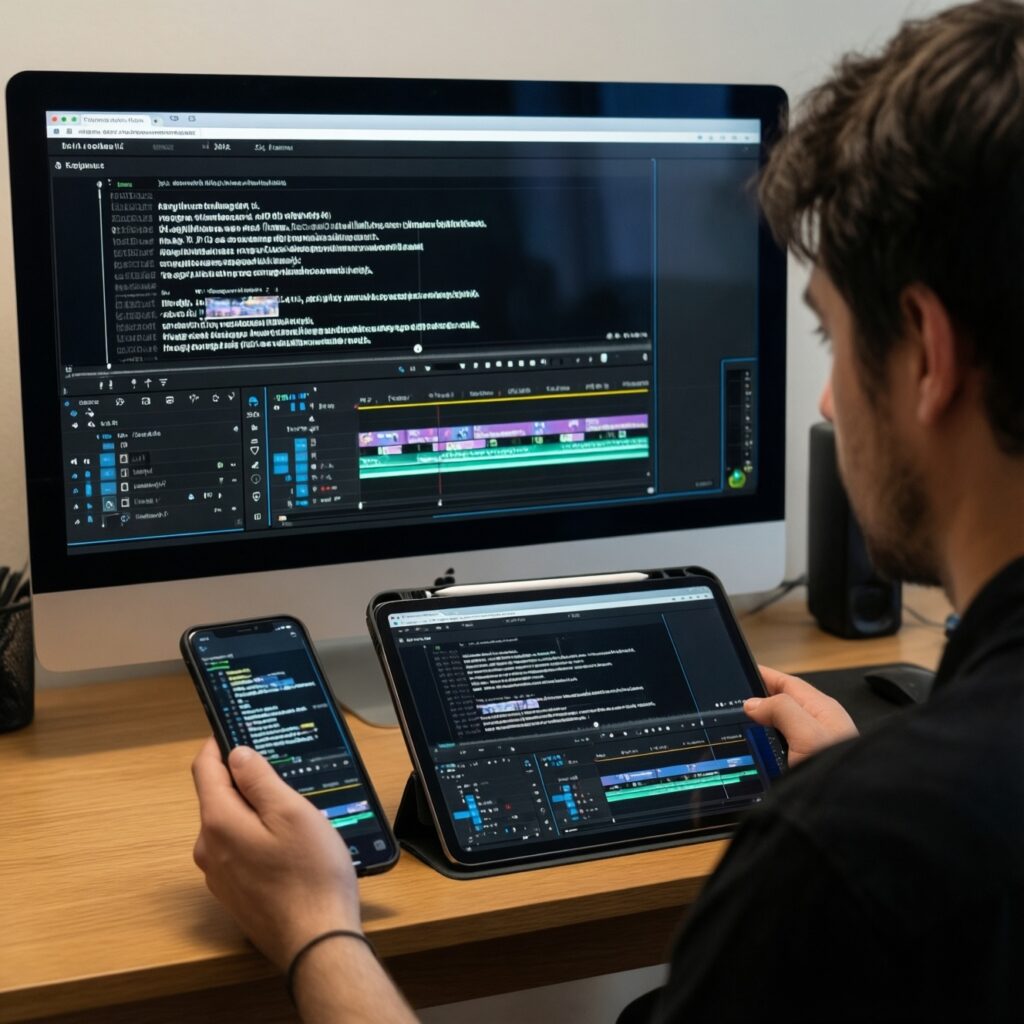
Проверяйте субтитры в самом видео: сопоставьте начало и конец реплик с речью, оцените переносы строк и прочитайте текст на экранах разного размера. Сначала сохраните копию файла субтитров, затем проверьте несколько фрагментов в начале, середине и конце ролика. Если задержка постепенно меняется, исправьте общий дрейф, а не каждую реплику по отдельности.
Контрольные точки проверки субтитров
- Перед правками сохраните исходный файл и выясните, какой формат субтитров поддерживает видеоплеер или площадка.
- Сверьте появление текста с началом речи, а исчезновение — с окончанием реплики и необходимой паузой.
- Сравните синхронизацию в начале, середине и конце ролика: нарастающее смещение может указывать на дрейф.
- Проверяйте переносы по смыслу: не разделяйте имя и фамилию, предлог и зависимое слово или части устойчивого выражения.
- Просмотрите видео в полноэкранном режиме и на небольшом экране, обращая внимание на контраст и перекрытие важных деталей.
Подготовьте файл и выберите эпизоды для проверки
Такая проверка подходит, если у вас уже есть субтитры и нужно оценить их перед публикацией, передачей заказчику или загрузкой на площадку. Если текст ещё не расшифрован, сначала потребуется создать субтитры для видео или получить их другим способом, а затем сверить с записью.
Не начинайте с массового изменения таймингов, если не знаете, как устроен исходный файл, или работаете с единственной копией. Сначала сделайте дубликат и проверьте, что плеер открывает его без ошибок. При автоматической обработке не загружайте конфиденциальное видео в незнакомый онлайн-сервис.
Откройте видео и файл субтитров в плеере или редакторе, который позволяет переходить к временным отметкам и видеть текстовые блоки. Для проверки подойдут распространённые текстовые форматы, например SRT или WebVTT, если их поддерживает выбранная площадка. Если нужно добавить субтитры к видео, выясните, встраиваются ли они в изображение или загружаются отдельным файлом: способ размещения влияет на то, где проверять итоговое отображение.
Выберите фрагменты с разными условиями: начало и конец ролика, быструю речь, паузы, смену говорящих и эпизод с насыщенным фоном. В коротком ролике проверьте его целиком; в длинном сравнивайте участки равномерно по всей длительности.
Сверьте появление и исчезновение реплик с речью
Для проверки понадобятся видео, файл субтитров, плеер с покадровой или точной временной навигацией и возможность при необходимости редактировать текст и таймкоды. Если работа ведётся онлайн, проверьте, что сервис позволяет скачать исправленный файл и не меняет исходное видео без вашего согласия. Запрос «синхронизация субтитров онлайн» может привести к разным типам инструментов — уточните, поддерживает ли выбранный сервис нужный формат и точечную правку тайминга.
- Поставьте воспроизведение на паузу около начала реплики и найдите момент, когда говорящий начинает произносить соответствующие слова.
- Сравните этот момент с появлением титра. Текст не должен существенно опережать речь или запаздывать так, чтобы зритель сначала услышал реплику без подсказки.
- Проверьте конец реплики: титр не должен исчезать до окончания фразы или оставаться на экране настолько долго, чтобы его приняли за следующую реплику.
- Повторите проверку на участках с паузами и сменой говорящего. Убедитесь, что текст относится к нужной реплике и не создаёт ложной связи с соседней.
Найдите дрейф синхронизации в начале и конце ролика
Перед пошаговой проверкой учтите основные риски:
- Не применяйте одну и ту же поправку ко всем таймкодам, пока не выяснили, постоянна ли задержка или она нарастает.
- Не редактируйте оригинал: сначала сохраните отдельную рабочую копию.
- Если после экспорта звук или видео были изменены, прежние тайминги могут перестать совпадать с новой версией.
- При работе в онлайн-редакторе проверьте, что результат можно скачать в нужном формате и повторно открыть в плеере.
- Найдите контрольные точки. Выберите реплику близко к началу, одну или несколько в середине и реплику ближе к концу. Для каждой отметьте, насколько текст опережает или запаздывает относительно речи.
- Сравните величину смещения. Если задержка примерно одинаковая на всех проверенных участках, вероятно, требуется сдвиг таймингов. Если смещение постепенно увеличивается или уменьшается, это признак дрейфа, и одного общего сдвига будет недостаточно.
- Проверьте длительность ролика и версию файла. Убедитесь, что субтитры предназначены именно для открытого видео, а начало и конец записи не были обрезаны или изменены. Несовпадающие версии могут объяснять резкое расхождение.
- Внесите минимальную поправку в копию. При постоянной задержке сдвиньте тайминги согласованно, используя функцию редактора, если она есть. При нарастающем дрейфе корректируйте проблемные участки по контрольным точкам, не сжимая и не растягивая файл вслепую.
- Повторно проверьте промежуточные места. Просмотрите начало, середину и конец после правки. Убедитесь, что улучшение на краях не создало заметного рассогласования между ними.
Проверьте переносы строк на смысловых границах
Остановите видео на нескольких репликах и прочитайте их так, как зритель увидит на экране. Проверьте каждый пункт:
- Перенос не разрывает тесно связанные слова, например предлог и существительное или имя и фамилию.
- Смысловая пауза или граница фразы по возможности совпадает с переносом строки.
- В строках нет случайных одиночных слов, которые можно перенести без потери смысла.
- Длинная реплика разделена так, чтобы её можно было читать без повторного перечитывания.
- Знаки препинания остались на своих местах, а перенос не меняет смысл фразы.
- Реплики разных говорящих визуально различимы, если это предусмотрено оформлением файла или площадки.
- Текст не перекрывает важные надписи в кадре и не оказывается слишком близко к краям изображения.
Оцените читаемость на разных экранах и фонах
Частые ошибки, которые стоит искать при просмотре:
- Текст читается на компьютере, но становится слишком мелким на небольшом экране.
- Светлые буквы теряются на светлом фоне, а тёмные — на тёмном.
- Строки перекрывают лицо, важный объект, встроенную надпись или графику.
- Субтитры остаются на экране слишком коротко для чтения или задерживаются после смены реплики.
- В одном ролике используются разные размеры, расположение или оформление без понятной причины.
- При смене говорящего текст визуально приписывается не тому человеку.
- При просмотре без звука теряется необходимое обозначение значимых звуков, если оно требуется для этого видео.
Проверьте результат хотя бы в том режиме, в котором его будут смотреть: в плеере, на странице публикации или на устройстве с небольшим экраном. Если площадка автоматически меняет оформление субтитров, оценивайте именно её финальное отображение.
Исправьте ошибки, не нарушив формат и доступность
Выберите способ правки по типу проблемы:
- Текст и переносы неверны, тайминг подходит. Исправьте содержимое реплики в редакторе субтитров или текстовом редакторе, сохранив формат временных отметок. После сохранения откройте файл в плеере.
- Все реплики имеют одинаковую задержку. Используйте функцию общего сдвига в редакторе, если она доступна, затем проверьте несколько участков. Избегайте ручной правки каждой отметки, если программа умеет сдвигать их согласованно.
- Смещение постепенно меняется. Исправляйте тайминг по участкам и повторно проверяйте точки между местами правки. Если причина связана с различием версий или частоты кадров, сначала выясните её, иначе рассогласование может вернуться.
- Нужны расшифровка и полная редактура. Программа для создания субтитров может помочь подготовить черновик и настроить таймкоды, но автоматический результат всё равно нужно сверить со звуком. Для большого объёма или повышенных требований к точности можно рассмотреть услуги по созданию субтитров для видео, заранее согласовав формат и способ приёмки.
Сохраните исправленный файл под новым именем, откройте его вместе с видео и проверьте несколько реплик после последней правки. Убедитесь, что кодировка, временные отметки и оформление распознаются выбранным плеером. Если субтитры предназначены для доступного просмотра, не удаляйте важные обозначения говорящих и звуков без оценки того, меняет ли это понимание сцены.
Что может пойти не так при проверке субтитров
Как понять, что задержка постоянная, а не нарастающая?
Сравните смещение в начале, середине и конце ролика. Если оно примерно одинаково, вероятен общий сдвиг; если меняется по ходу видео, ищите дрейф или несовпадение версий записи.
Можно ли исправить рассинхронизацию одним сдвигом?
Да, если реплики опережают или запаздывают примерно одинаково на всей длине ролика. При нарастающем расхождении общий сдвиг исправит только часть проблемы.
Почему субтитры совпадают в начале, но расходятся в конце?
Возможны дрейф тайминга, обрезка или изменение исходного видео, а также несовпадение файла субтитров с версией ролика. Сверьте контрольные точки и проверьте, что открыты соответствующие файлы.
Как проверить перенос, если строка выглядит аккуратно, но читается странно?
Прочитайте реплику вслух или мысленно с паузой на переносе. Если пауза разрывает грамматически или смыслово связанные слова, измените границу строки.
Что делать, если текст плохо виден на части сцен?
Проверьте отображение в целевом плеере и используйте доступные настройки оформления: например, фон или контур текста, если их поддерживает площадка. Затем повторно оцените светлые и тёмные сцены.
Нужно ли проверять видео после экспорта субтитров?
Да. Повторное открытие файла помогает обнаружить ошибки формата, кодировки и таймкодов, которые могли не проявиться во время редактирования.