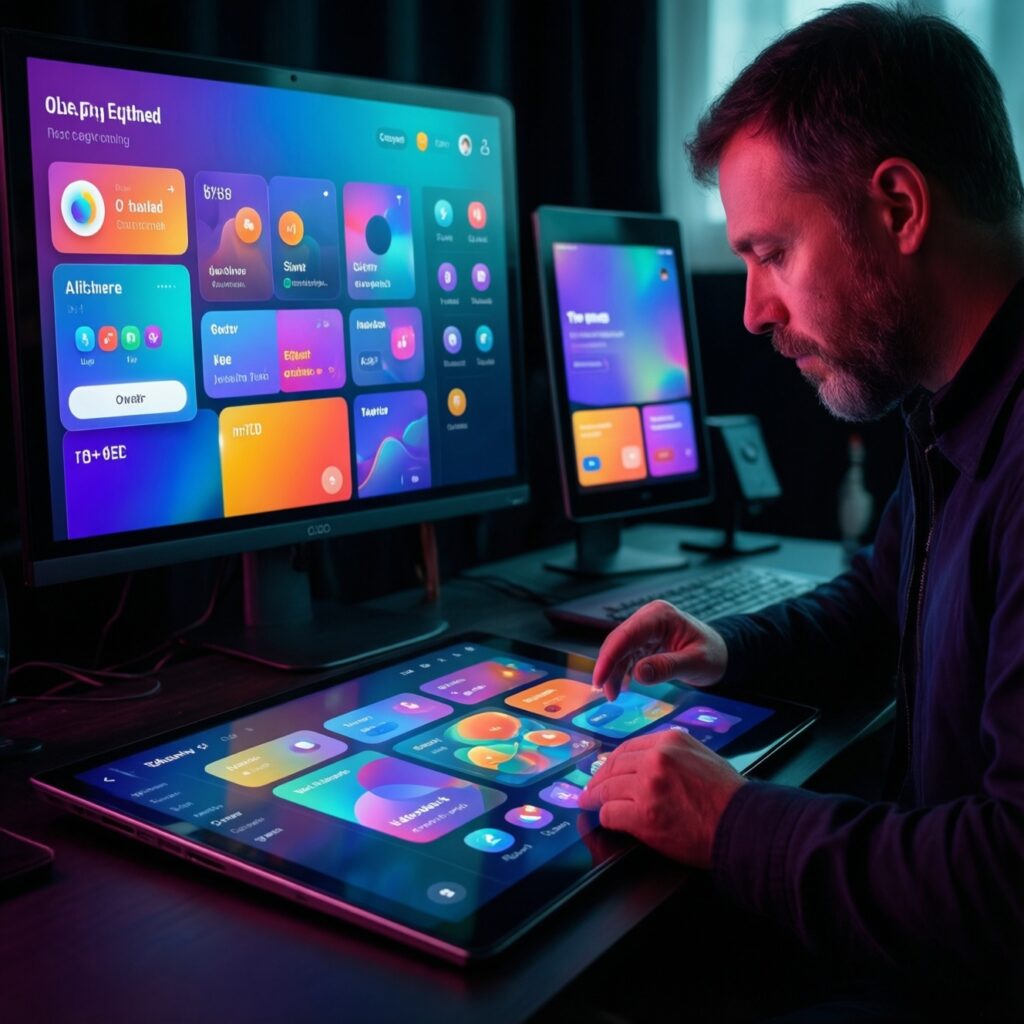
Проверяйте цветовую палитру интерфейса на реальных экранах, при разной яркости и освещении: так заметны изменения контраста, оттенков и читаемости. Сначала зафиксируйте цвета и состояния элементов, затем сравните их на OLED- и LCD-дисплеях, проверьте доступность текста и запишите расхождения. После корректировок повторите тест на устройствах, которыми пользуется ваша аудитория.
Контрольные ориентиры для проверки цветовых сочетаний
- Проверяйте не только основные цвета, но и состояния элементов: наведение, фокус, нажатие, отключение и ошибки.
- Оценивайте читаемость текста, заметность иконок и границ без опоры только на цвет.
- Сравнивайте интерфейс на нескольких типах дисплеев и при разной яркости.
- Тестируйте макет в обычном и ярком освещении, а также в светлой и тёмной теме, если обе предусмотрены.
- Фиксируйте условия проверки и конкретные проблемы, чтобы сравнивать результаты после изменений.
Соберите палитру и зафиксируйте состояния интерфейса
Такой тест подходит командам, которые готовят новый интерфейс, обновляют тему или разбирают жалобы на нечитаемые элементы. Проверку полезно проводить до передачи макета в разработку и после изменений в цветовых токенах. Если палитра и компоненты ещё меняются ежедневно, сначала зафиксируйте тестовую версию: иначе сравнение результатов будет ненадёжным.
Для подбора цветовой палитры для сайта составьте перечень ролей цветов: фон, основной текст, вторичный текст, ссылки, кнопки, границы и сообщения о состоянии. Запишите значения цветов и покажите каждый цвет в контексте компонента, а не только отдельным образцом.
Проверьте контраст текста, иконок и границ элементов
Подготовьте стабильную тестовую сборку или макет, доступ к настройкам темы и устройства, на которых можно открыть интерфейс. Для первичной проверки подойдёт проверка цветового контраста онлайн: используйте её для пар переднего плана и фона, а результат подтверждайте визуальным тестом.
- Список цветовых токенов и назначений каждого цвета.
- Макеты ключевых экранов с заполненными данными, длинными текстами и ошибочными состояниями.
- Доступ к актуальной версии интерфейса и возможность менять масштаб или яркость экрана.
- Запись результатов: модель устройства или тип экрана, освещение, проблема и снимок экрана.
Автоматический инструмент помогает обнаружить слабые сочетания, но не оценивает удобство всей композиции. Проверяйте также, различимы ли границы полей и кнопок, и можно ли распознать состояние без различения оттенков.
Сравните цвета на OLED, LCD и экранах с разной яркостью
Перед пошаговой проверкой подготовьте среду:
- Выберите несколько доступных устройств с разными типами дисплеев и размерами экрана.
- Откройте на них одну и ту же версию интерфейса и одинаковые тестовые данные.
- Отключите фильтры синего света и автоматическую коррекцию изображения, если они мешают сравнивать цвета.
- Подготовьте таблицу для записи условий и результатов.
- Зафиксируйте исходные условия. Запишите устройство, тип дисплея, уровень яркости и освещение. Не меняйте сразу несколько условий: иначе будет трудно понять причину расхождения.
- Откройте одинаковый экран. Проверьте один и тот же участок интерфейса на OLED и LCD. Обратите внимание на тёмные фоны, близкие оттенки и тонкие границы.
- Сравните читаемость при разной яркости. Уменьшите яркость, затем верните её к обычному для пользователя уровню. Проверьте, не сливаются ли текст с фоном и соседние состояния компонента.
- Проверьте элементы в действии. Перейдите по ссылкам, активируйте кнопки, вызовите сообщения об ошибке и посмотрите на фокус. Сравнивайте не только сами цвета, но и заметность изменения состояния.
- Запишите наблюдения и повторите сравнение. Отмечайте конкретную пару цветов и условия, при которых возникла проблема. После корректировки палитры пройдите те же действия повторно.
Протестируйте интерфейс в светлой, тёмной и солнечной среде
- Откройте интерфейс в помещении с обычным освещением.
- Проверьте, читается ли текст при сниженной яркости дисплея.
- Посмотрите на экран при ярком внешнем освещении, не направляя устройство на солнце.
- Убедитесь, что ссылки и кнопки различимы на фоне окружающего контента.
- Проверьте светлую и тёмную темы, если интерфейс поддерживает обе.
- Сравните активные, отключённые и ошибочные состояния элементов.
- Проверьте длинные подписи, мелкий текст и сообщения поверх цветных фонов.
- Убедитесь, что смысл статуса передаётся не только цветом, но и текстом, значком или формой.
Если для проверки используется снимок экрана, помните: он помогает обсуждать расположение элементов, но не заменяет просмотр на самом дисплее. Перед тем как дизайн интерфейса сайта заказать или согласовать с подрядчиком, попросите показать ключевые состояния на реальных устройствах.
Сведите результаты проверки экранов в сравнительную таблицу
Сравнивайте не только типы дисплеев, но и условия просмотра. Таблица помогает увидеть, повторяется ли проблема на разных устройствах или связана с конкретной настройкой экрана.
| Экран и условия | Что проверить | Что записать |
|---|---|---|
| OLED, обычное освещение | Тёмные фоны, текст и границы элементов | Сливаются ли близкие оттенки, заметны ли разделители |
| LCD, обычное освещение | Читаемость текста и различимость кнопок | Какие пары цветов выглядят недостаточно различимыми |
| Любой тип дисплея, низкая яркость | Мелкий текст, вторичные подписи, неактивные элементы | Какие элементы теряются при снижении яркости |
| Любой тип дисплея, яркое внешнее освещение | Основной сценарий, ссылки, кнопки и сообщения | Что трудно прочитать или найти на экране |
При разборе результатов избегайте типичных ошибок:
- Оценивать палитру только на одном мониторе или телефоне.
- Сравнивать разные версии макета или разные данные на устройствах.
- Проверять лишь основной экран, забывая про формы, ошибки и отключённые состояния.
- Считать автоматическую проверку контраста полной заменой визуального теста.
- Ориентироваться на снимки экрана вместо проверки самих дисплеев.
- Не записывать яркость и освещение, из-за чего результаты нельзя воспроизвести.
- Использовать цвет как единственный признак ошибки, успеха или выбора.
Устраните расхождения и повторите проверку на устройствах
Выберите способ исправления по причине проблемы:
- Измените цветовую пару. Если текст теряется на фоне, скорректируйте цвет текста или поверхности и снова проверьте контраст.
- Усилите визуальную иерархию. Когда кнопка или граница сливается с окружением, используйте более заметный контур, заливку или форму.
- Добавьте нецветовой сигнал. Для статуса или ошибки дополните цвет подписью, пиктограммой либо другим различимым признаком.
- Разведите тему или состояние. Если проблема проявляется только в тёмной теме либо при определённом состоянии компонента, задайте для него отдельное значение токена и протестируйте его повторно.
После изменения палитры повторите весь сценарий на тех же устройствах и в тех же условиях. Если требуется разработка дизайна интерфейса, передайте исполнителю перечень проблем вместе с макетами, условиями проверки и ожидаемым результатом. Затем проведите проверку адаптивности сайта на разных устройствах: размеры и расположение компонентов тоже могут влиять на восприятие цветовых сочетаний.
Разбор сложных случаев проверки палитры
Можно ли ограничиться проверкой в браузере на компьютере?
Нет: настройки и характеристики монитора не показывают, как палитра выглядит на других дисплеях и при внешнем освещении. Используйте компьютер для первичной проверки, а затем откройте интерфейс на реальных устройствах.
Почему один цвет выглядит по-разному на OLED и LCD?
Дисплеи могут по-разному передавать яркость, тёмные оттенки и насыщенность. Поэтому фиксируйте наблюдения отдельно для каждого экрана и проверяйте, влияет ли расхождение на читаемость или распознавание состояния.
Достаточно ли проверить контраст онлайн?
Нет. Онлайн-инструмент оценивает заданную пару цветов, но не проверяет весь экран, освещение, настройки дисплея и то, заметен ли элемент в реальном сценарии.
Что делать, если на экране при ярком свете теряется тонкий текст?
Проверьте цвет текста и фона, размер и насыщенность шрифта, а также необходимость выделить текстовую область. Затем повторите тест на устройстве в тех же условиях освещения.
Нужно ли отдельно проверять тёмную тему?
Да, если она доступна пользователям. У неё свой набор сочетаний и состояний, поэтому проверяйте контраст и различимость компонентов отдельно от светлой темы.
Как учесть пользователей, которые не различают некоторые цвета?
Не передавайте смысл только оттенком: добавьте подпись, значок, форму или текстовое состояние. Проверьте, остаётся ли интерфейс понятным, если цветовые различия воспринимаются слабо.
Как понять, что проверку можно завершить?
Завершайте её, когда ключевые элементы остаются читаемыми и различимыми на выбранных устройствах и в проверенных условиях, а найденные проблемы исправлены и перепроверены.
Автор: Екатерина Белова.