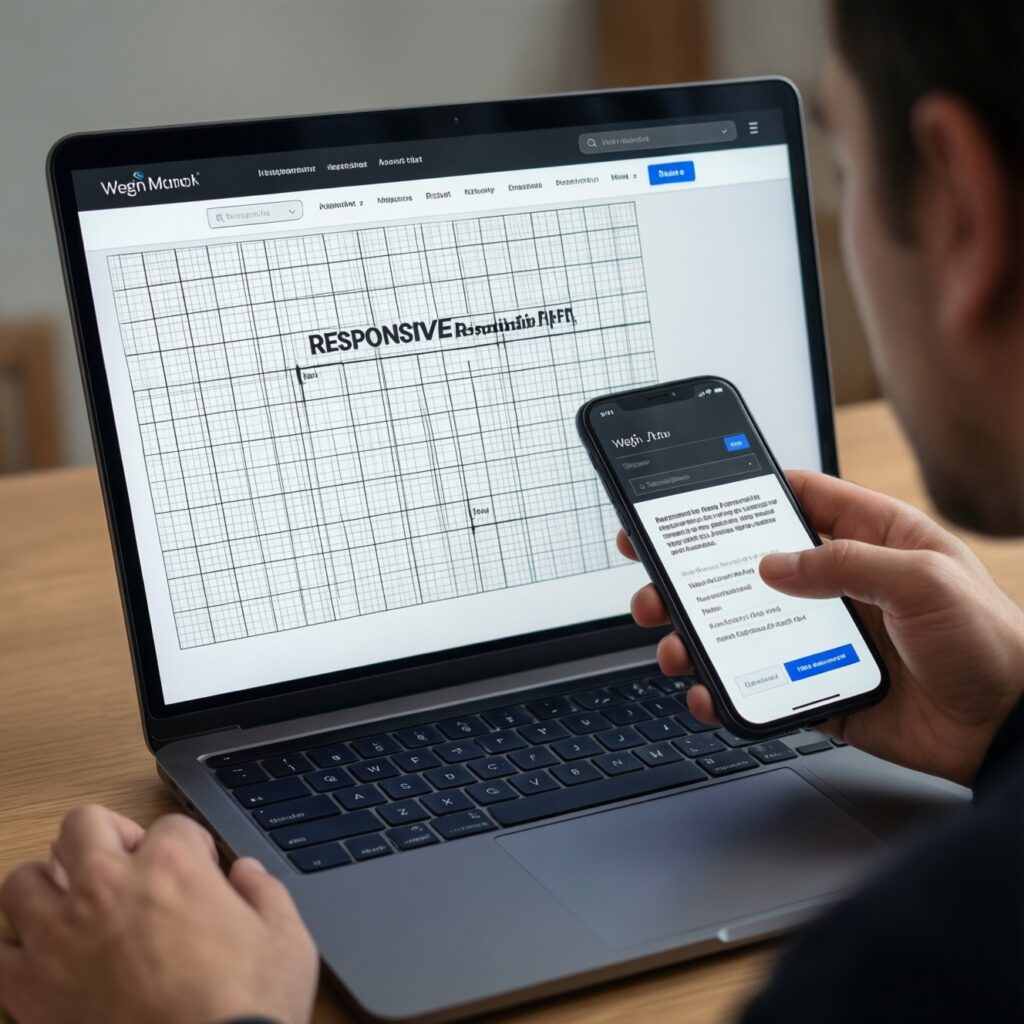
Проверяйте адаптивную вёрстку не только на ширинах популярных устройств, но и в диапазонах между ними: постепенно сужайте окно браузера и отмечайте места, где ломаются сетка, текст или элементы управления. Так тестирование адаптивной вёрстки сайта помогает найти точный проблемный диапазон, исправить причину и повторно проверить страницу в браузере и на реальном устройстве.
Что важно проверить между основными брейкпоинтами
- Начинайте с участка, где макет впервые выглядит тесным или неравномерным.
- Сужайте окно небольшими шагами и проверяйте страницу при увеличении ширины после сбоя.
- Отслеживайте переполнение, наложения, слишком узкие колонки и скачки размеров текста.
- Проверяйте меню, ссылки и формы на промежуточных ширинах, а не только внешний вид.
- Записывайте ширину окна, условия воспроизведения и ожидаемый результат до правки.
Начните с ширины, на которой макет теряет равновесие
Такой подход подходит, если страница выглядит корректно на стандартных размерах, но между ними появляются горизонтальная прокрутка, тесные колонки или некрасивые переносы. Он особенно полезен при проверке сайта на адаптивность после изменения контента или CSS.
Не нужно начинать с перебора всех возможных размеров, если дефект уже воспроизводится на конкретной ширине. Не меняйте стили на рабочем сайте ради диагностики: сначала воспроизведите проблему в тестовой среде или локальной копии.
Проверьте, как контент ведёт себя при плавном сжатии
Для проверки понадобятся страница сайта, актуальный браузер и доступ к режиму изменения размеров окна. Если требуется исследовать стили, откройте DevTools; если доступен только просмотр, достаточно менять ширину окна и фиксировать наблюдения.
В инструментах для проверки адаптивности сайта можно задать ширину вручную, но результат стоит перепроверять в обычном окне браузера. Для страницы, зависящей от сенсорного ввода, шрифтов или встроенных компонентов, дополните проверку на реальном устройстве.
Найдите скрытые разрывы сетки между контрольными точками
- Выберите страницу и исходную ширину. Откройте страницу, где проблема заметна или наиболее вероятна. Зафиксируйте текущие ширину окна и состояние контента.
- Сужайте окно постепенно. Меняйте ширину небольшими шагами, наблюдая за колонками, изображениями, заголовками и кнопками. Остановитесь, как только появится первый дефект.
- Найдите границу сбоя. Вернитесь к ширине, где всё отображалось нормально, и снова меняйте размер меньшими шагами. Запишите диапазон, в котором происходит поломка.
- Проверьте обратное изменение. Постепенно увеличивайте ширину и отметьте, когда дефект исчезает. Это помогает выявить диапазон проблемы, а не только её отдельное проявление.
- Осмотрите содержимое проблемного блока. Проверьте, не задают ли изображения, длинные слова, фиксированная ширина или отступы минимальный размер, который превышает доступное пространство.
- Повторите проверку после правки. Проверьте проблемную ширину, ближайшие значения по обе стороны от неё и основные контрольные размеры. Убедитесь, что исправление не создало новый дефект.
Быстрый режим
- Откройте страницу и постепенно уменьшайте ширину окна.
- При первом сбое зафиксируйте ширину и элемент, который отображается неверно.
- Сузьте диапазон сбоев, проверяя ширины между нормальным и проблемным состоянием.
- Исправьте причину и повторите проверку около проблемной границы.
Испытайте навигацию и формы на узком промежуточном экране
После проверки сетки пройдите по странице как обычный пользователь. Отметьте каждый пункт списка при фактической проверке:
- Меню открывается и закрывается, а пункты навигации доступны.
- Текст ссылок и кнопок не обрезан и не перекрыт соседними элементами.
- Поля формы и подписи помещаются в доступную ширину.
- Сообщения об ошибках видны рядом с соответствующими полями.
- Основные действия можно выполнить без горизонтальной прокрутки.
- Интерактивные элементы не накладываются друг на друга.
- Изображения и встроенные блоки не выходят за границы контейнера.
Оцените не только вид страницы, но и возможность завершить действие: например, открыть раздел меню или заполнить форму.
Используйте DevTools, чтобы быстро локализовать проблемный диапазон
Режим эмуляции устройства в DevTools позволяет менять ширину области просмотра и осматривать разметку. При поиске причины проверяйте не только заданный брейкпоинт, но и промежуточные значения рядом с ним.
Частые ошибки при проверке:
- Проверять только несколько заранее выбранных размеров и пропускать диапазоны между ними.
- Путать размер области просмотра с полным размером окна браузера.
- Смотреть только на ширину, не проверяя высоту и поведение страницы при прокрутке.
- Считать отсутствие горизонтальной прокрутки доказательством корректной вёрстки.
- Не проверять длинные заголовки, ссылки и динамический контент.
- Оценивать только внешний вид, не нажимая на меню и элементы формы.
- Полагаться исключительно на эмуляцию, если важны сенсорное управление или особенности конкретного устройства.
Проверить адаптивную верстку онлайн можно в браузерных инструментах для изменения области просмотра. Но при обнаружении дефекта дополнительно проверьте его в обычном браузере: эмуляция помогает локализовать проблему, а не всегда полностью воспроизводит реальные условия.
Зафиксируйте найденные дефекты и повторите проверку после правок
Выберите формат проверки в зависимости от задачи и доступных ресурсов:
- Ручной просмотр. Подходит для точечного анализа отдельной страницы и быстрого поиска визуального сбоя.
- DevTools. Уместен, когда нужно менять ширину области просмотра и изучать стили конкретного элемента.
- Реальное устройство. Используйте для проверки сенсорного управления, поведения клавиатуры и особенностей браузера устройства.
- Повторяемый сценарий. Зафиксируйте страницу, ширину, действие и ожидаемый результат, чтобы сравнить состояние до и после исправления.
В заметке к дефекту укажите адрес страницы, проблемный диапазон, браузер и последовательность действий. После правки повторите исходный сценарий и проверьте соседние ширины: адаптивная верстка сайта под разные разрешения должна сохранять работоспособность не только в одной найденной точке.
Нюансы проверки адаптива вне стандартных размеров
Почему нужно проверять ширины между брейкпоинтами?
Макет может корректно выглядеть на контрольных размерах, но ломаться в промежутке из-за ограничений ширины, длинного текста или особенностей сетки. Проверка диапазона помогает обнаружить такие сбои.
Как понять, что диапазон проверен достаточно внимательно?
Проверьте участок, где возникает дефект, и ближайшие значения по обе стороны от него. Убедитесь, что при сужении и расширении окна проблема воспроизводится ожидаемым образом.
Достаточно ли проверить страницу в DevTools?
Для первичной диагностики обычно удобно использовать DevTools. Если важны сенсорные действия или поведение конкретного браузера, дополните проверку на реальном устройстве.
Что делать, если проблема возникает только с длинным текстом?
Повторите проверку с содержимым, которое вызывает сбой, и осмотрите ширину блока, переносы и ограничения для слов. Не исправляйте только пример текста, если причина связана с контейнером.
Какие действия проверять у меню и формы?
Проверьте открытие и закрытие меню, доступность его пунктов, ввод в поля и видимость сообщений об ошибках. Элементы должны оставаться доступными на проблемной ширине.
Нужно ли проверять высоту экрана?
Да, если расположение элементов или доступность меню зависит от высоты области просмотра. Изменяйте высоту отдельно, чтобы отличить её влияние от изменения ширины.