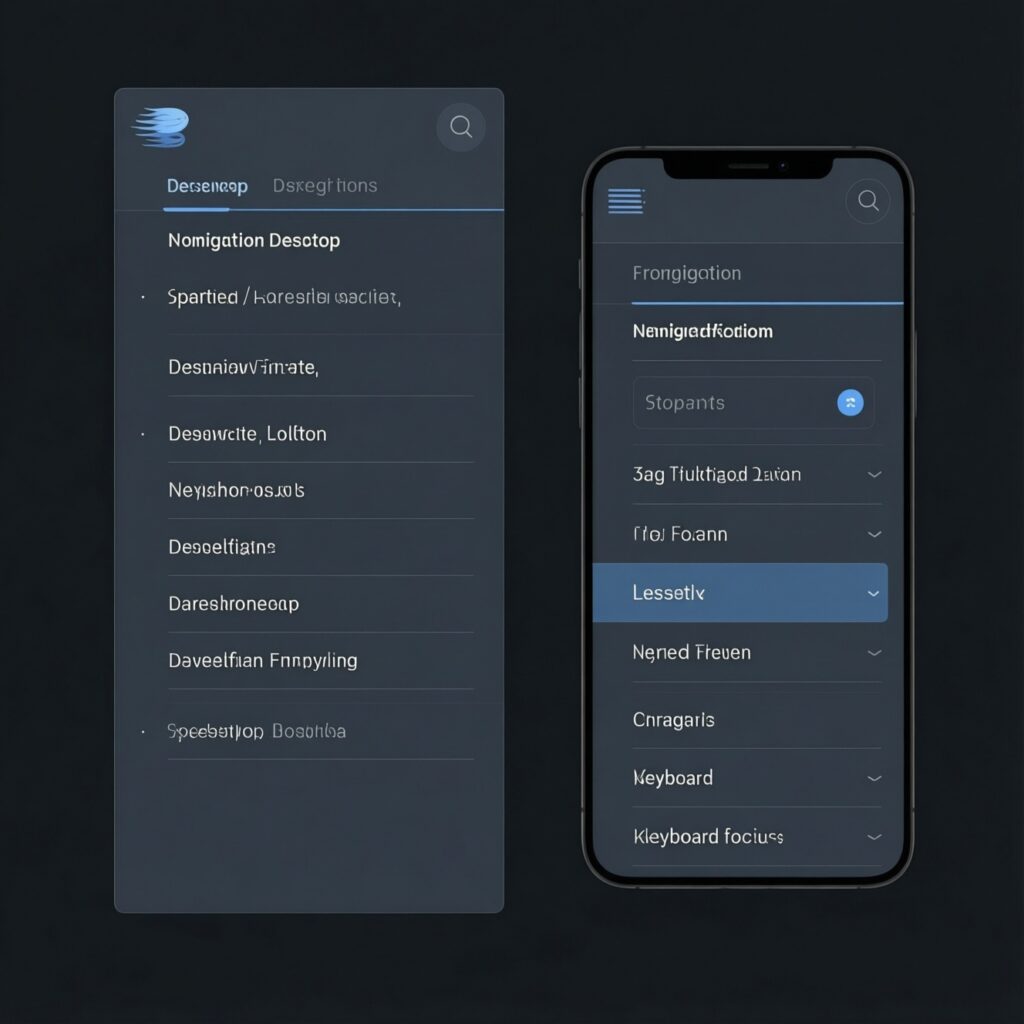
Навигацию с длинными названиями удобно сверстать как список ссылок, разрешить перенос текста и заранее проверить ширину пунктов на разных экранах. Сначала распределите разделы по приоритету, затем выберите горизонтальную или вертикальную компоновку. В CSS задайте понятные интервалы, видимый фокус клавиатуры и адаптивное поведение без обрезания важных подписей.
Что проверить перед сборкой меню с длинными пунктами
- Соберите окончательный список разделов и используйте реальные подписи, а не заглушки.
- Определите, какие ссылки должны быть доступны сразу, а какие можно поместить во вложенный раздел.
- Проверьте ширину области навигации в макете для большого и узкого экрана.
- Убедитесь, что переносы не скрывают смысл названий и не делают пункты похожими друг на друга.
- Запланируйте проверку с клавиатуры, масштабированием страницы и сенсорным управлением.
Подготовьте список разделов и оцените длину подписей
Такой подход подходит для сайтов, где длинные названия важны для понимания назначения раздела: например, для каталогов услуг, справочных материалов или корпоративных ресурсов. Не пытайтесь вместить все разделы в одну строку, если подписи становятся тесными: сократите второстепенный текст только при условии, что название останется однозначным, либо пересмотрите структуру меню.
Запишите названия в том виде, в котором они появятся на сайте, и оцените их в контексте соседних пунктов. Если пункты различаются лишь окончаниями или начинаются одинаково, перенос строк не решит проблему — лучше уточнить формулировки или объединить близкие разделы.
Выберите место для навигации с учётом ширины экрана
Перед тем как делать адаптивное меню сайта CSS, проверьте доступные области в макете: верхнюю панель, боковую колонку и пространство под заголовком страницы. Горизонтальное меню CSS подходит, когда пунктам хватает ширины с учётом переносов; вертикальный список обычно проще читать, если названия длинные или число разделов велико.
Для работы понадобятся структура сайта, доступ к HTML и CSS проекта и возможность проверить страницу в браузере. Если меню уже входит в компонент или шаблон CMS, выясните, где задаются его разметка и стили, чтобы изменения не затронули другие списки ссылок.
Настройте переносы строк и межстрочные интервалы
Перед правками подготовьте мини-чеклист:
- Сохраните копию текущих стилей или работайте в отдельной ветке проекта.
- Определите контейнер меню и класс его пунктов.
- Проверьте, нет ли у ссылок фиксированной высоты или запрета переноса текста.
- Подготовьте экранные размеры, на которых будете проверять результат.
Базовая верстка меню сайта HTML CSS может выглядеть так; замените адреса и подписи на свои:
<nav aria-label="Основная навигация">
  <ul class="site-nav">
    <li><a href="/services/">Услуги для частных клиентов</a></li>
    <li><a href="/support/">Помощь и техническая поддержка</a></li>
    <li><a href="/about/">О компании и принципах работы</a></li>
  </ul>
</nav>-
Сделайте список пунктов управляемым через Flexbox.
Начните с переноса элементов на новую строку, если для них не хватает места. При необходимости замените горизонтальную компоновку вертикальным списком.
-
Разрешите перенос текста внутри ссылки.
Не задавайте ссылкам слишком узкую фиксированную ширину и не отключайте перенос без необходимости. Например, правило
overflow-wrap: anywhereпозволяет переносить длинные слова, если обычного переноса недостаточно. -
Настройте базовые интервалы.
Задайте внутренние отступы ссылкам и расстояние между пунктами через
gap. Межстрочный интервал настройте так, чтобы многострочная подпись читалась как единый пункт. -
Добавьте адаптивное правило.
На узком экране переключите список в одну колонку или используйте отдельное компактное представление. Не уменьшайте шрифт до размера, при котором подписи трудно прочитать.
-
Проверьте стили на реальных названиях.
Вставьте самую длинную подпись и сравните поведение всех пунктов. Убедитесь, что ссылка целиком остаётся кликабельной, а фокус не перекрывается соседними элементами.
.site-nav {
  display: flex;
  flex-wrap: wrap;
  gap: 0.5rem 1rem;
  margin: 0;
  padding: 0;
  list-style: none;
}

.site-nav a {
  display: block;
  padding: 0.75rem;
  line-height: 1.4;
  overflow-wrap: anywhere;
}

.site-nav a:focus-visible {
  outline: 2px solid currentColor;
  outline-offset: 3px;
}

@media (max-width: 40rem) {
  .site-nav {
    flex-direction: column;
    align-items: stretch;
  }
}
Значение точки перехода в примере — отправная настройка, а не универсальное правило: подберите его по ширине макета и содержимому. Так можно понять, как сделать навигацию на сайте без обрезанных названий и резкого ухудшения читаемости.
Подберите размеры пунктов и расстояния между ними
Проверьте результат по списку:
- Текст полностью виден и не обрезается многоточием без осознанной причины.
- Переносы не отделяют предлоги и короткие служебные слова от последующей части названия, если этого можно избежать формулировкой.
- Многострочные пункты имеют одинаковое выравнивание и предсказуемые отступы.
- Соседние ссылки визуально различимы, а их кликабельная область не ограничена только буквами текста.
- Высота строк и размер шрифта остаются комфортными при увеличении масштаба страницы.
- Ссылка с клавиатурным фокусом заметна на фоне меню.
- Стили не создают горизонтальную прокрутку страницы.
Проверьте поведение меню на узких экранах
На мобильном устройстве пройдите меню целиком, а не только проверьте его внешний вид в одном состоянии. Частые ошибки:
- Сохранение одной строки, из-за которого меню выходит за границы экрана.
- Фиксированная высота пункта, обрезающая вторую строку.
- Слишком маленький шрифт ради размещения всех ссылок в ряд.
- Одинаковая ширина пунктов, оставляющая лишние пустые области или сжимающая длинные подписи.
- Скрытие части пунктов без доступного способа открыть их.
- Появление горизонтальной прокрутки из-за заданной ширины или длинного непрерывного слова.
- Перекрытие меню фиксированной шапкой или другими элементами страницы.
Проверьте страницу при разных ширинах окна, в том числе между основными точками адаптации. Если используется раскрывающееся меню, убедитесь, что оно доступно не только при наведении указателя и что его состояние понятно пользователю.
Убедитесь, что навигацией удобно пользоваться с клавиатуры
Для навигации по разделам используйте обычные ссылки внутри списка — они поддерживают ожидаемое перемещение клавишей Tab. Если меню раскрывается, выберите подходящий вариант реализации:
- Всегда видимый список. Уместен, когда разделов немного и они должны быть доступны сразу.
- Нативный элемент раскрытия. Подходит для дополнительного списка ссылок; проверьте его доступность в целевых браузерах и убедитесь, что состояние раскрытия видно.
- Компонент с кнопкой управления. Используйте его, когда нужно управлять открытием меню на узком экране; кнопка должна сообщать своё состояние, а открытые ссылки — попадать в последовательность клавиатурного перехода.
Не заменяйте ссылки элементами, которые реагируют только на щелчок мышью, и не убирайте стандартный индикатор фокуса, если не добавили заметную альтернативу. Проверяйте перемещение клавишами Tab и Shift+Tab, а также открытие и закрытие интерактивной части меню с клавиатуры.
Об авторе
Разбор сложных случаев в навигации с длинными названиями
Можно ли оставить длинные пункты в одну строку?
Можно, если на всех целевых ширинах хватает места и подписи остаются читаемыми. Проверьте суммарную ширину ссылок вместе с отступами, иначе меню может вызвать горизонтальную прокрутку.
Когда лучше перейти с горизонтального меню на вертикальное?
Переходите к одной колонке, когда пункты начинают тесниться, переносы выглядят неаккуратно или страдает различимость ссылок. Выбирайте точку переключения по содержимому макета, а не только по модели устройства.
Нужно ли задавать фиксированную ширину ссылкам?
Обычно нет: фиксированная ширина может оставить пустое место или обрезать подпись. Предпочтительнее управлять контейнером и отступами, а переносы оставить естественными.
Как избежать неловкого переноса внутри длинного названия?
Сначала проверьте, можно ли упростить формулировку без потери смысла. Для составных названий допустимо использовать типографические пробелы или явные точки переноса, но проверьте, как они ведут себя в разных браузерах.
Что делать, если меню не помещается даже в одну колонку?
Проверьте ширину контейнера, внутренние отступы и длинные слова без пробелов. Если места всё равно недостаточно, пересмотрите группировку разделов или используйте раскрывающуюся навигацию с доступным управлением.
Как проверить доступность меню с клавиатуры?
Перейдите по ссылкам клавишами Tab и Shift+Tab и убедитесь, что фокус виден и идёт в логичном порядке. Если меню раскрывается, проверьте, что его можно открыть, использовать и закрыть без мыши.